Anleitung · 03
Deine Arbeitsfläche
Richte die Seite Üben für jede Art von Arbeit ein und wechsle mit einem Klick zwischen deinen Setups.
Die Mitte der Seite Üben besteht aus Bereichen, und jeder Bereich zeigt ein Panel. Ihre Anordnung ist ein Layout, und jedes Layout ist ein Tab. Leg so viele an, wie du brauchst (bis zu 20): Sie werden in deinem Konto gespeichert und folgen dir auf jeden Computer.
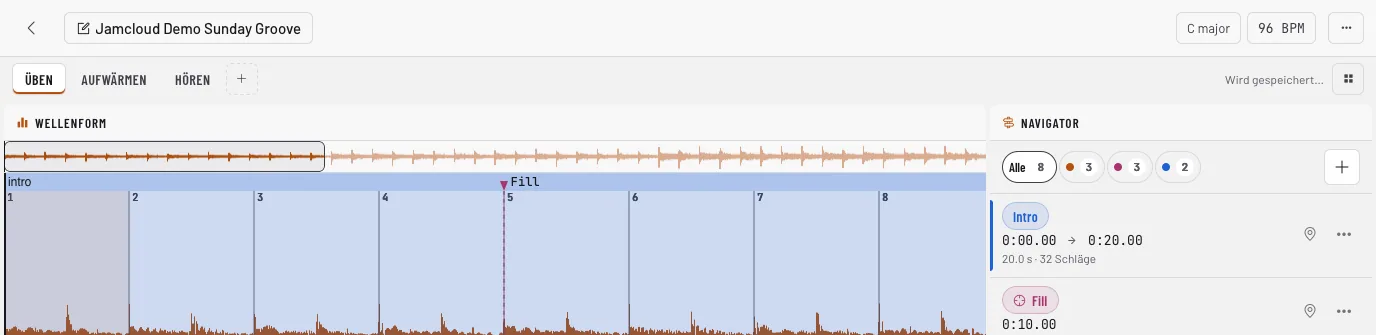
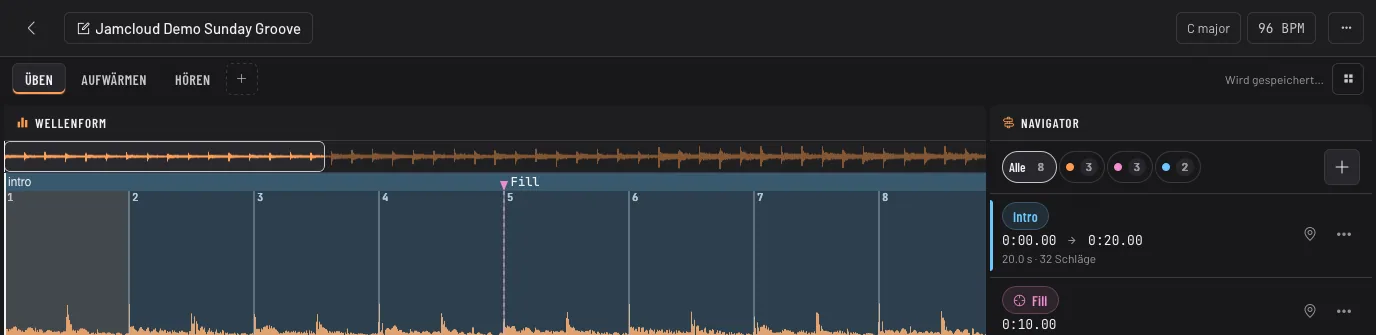
Mit einem fertigen Layout beginnen
Abschnitt betitelt „Mit einem fertigen Layout beginnen“Beim ersten Besuch öffnen sich vier Tabs: Transkribieren, Analyse, Üben und Hören. + am Ende der Tabs fügt eines der Layouts unten hinzu, geordnet nach dem, was du vorhast, oder ein leeres Layout, das du von Grund auf baust.
Spielen
- Aufwärmen: Stimmgerät, Metronom und Tafel. Um dich vor dem Spielen vorzubereiten, ohne Titel.
- Üben: die Wellenform und der Navigator (deine Loops, Marker und Abschnitte). Um mitzuspielen.
- Passage üben: Wellenform, Navigator, Klangkonsole und Metronom. Um eine schwierige Passage langsamer zu stellen und zu wiederholen.
Lernen
- Akkorde: Wellenform, Metronom und ein großes Akkordraster. Um die Harmonik eines Songs zu lernen, während du mitspielst.
- Transkribieren: Wellenform, Navigator, Tempo, Akkordraster und Titelinfo. Um einen Song zu erfassen.
- Analyse: Spektrogramm, Wellenform, Spektrum, Akkordraster und Tempo. Um das Gehör zu schulen und den Klang zu prüfen.
Erstellen
- Mix: Wellenform, Stem-Mixer und Klangkonsole. Um ohne deine Stimme zum Song zu spielen.
Zusammen
- Probe: Wellenform, Navigator, Stem-Mixer und Warteschlange. Um mit der Band zu proben: deine Stimme stummschalten, der Struktur folgen, die Setlist im Blick.
- Unterricht: eine große Tafel neben Wellenform und Navigator. Um Unterricht zu geben oder zu nehmen.
Bibliothek
- Hören: Bibliothek, Wellenform, Spektrum und Warteschlange. Um eine Warteschlange zu hören.
- Ausgeben: Wellenform, Titelinfo und Export. Um zu taggen, zu schneiden und zu exportieren.
Tabs aus den früheren Layouts Annotieren und Warteschlange funktionieren weiter, werden aber nicht mehr angeboten.
Anpassen
Abschnitt betitelt „Anpassen“Öffne Layout-Optionen › Layout bearbeiten. Jeder Bereich lässt sich dann nach rechts oder nach unten teilen, schließen oder per Klick auf seinen Namen auf ein anderes Panel umstellen. Zieh jederzeit an der Linie zwischen zwei Bereichen, um ihre Größe zu ändern. Klick auf Fertig oder drück Esc, wenn alles passt; jede Änderung wird sofort gespeichert.
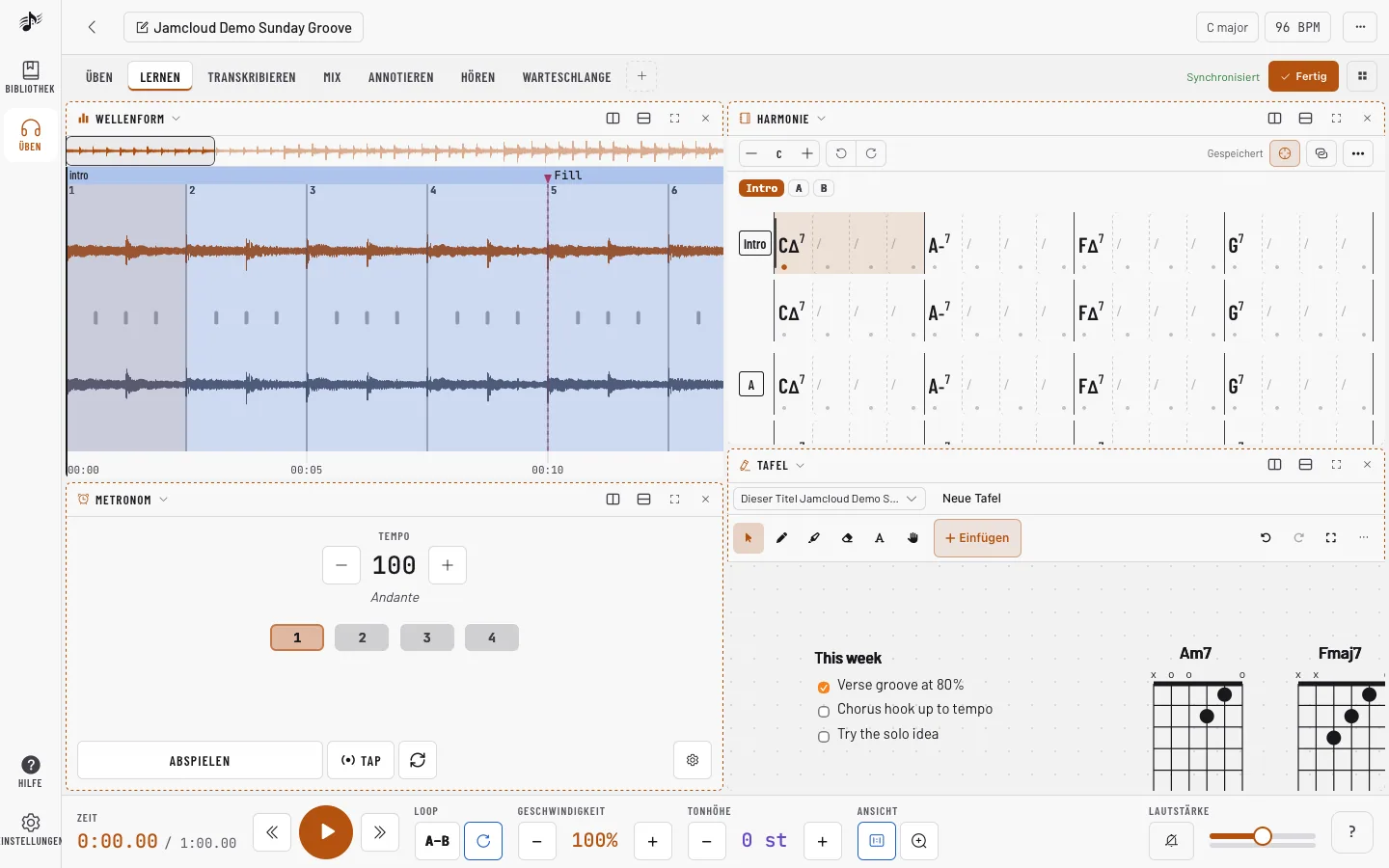
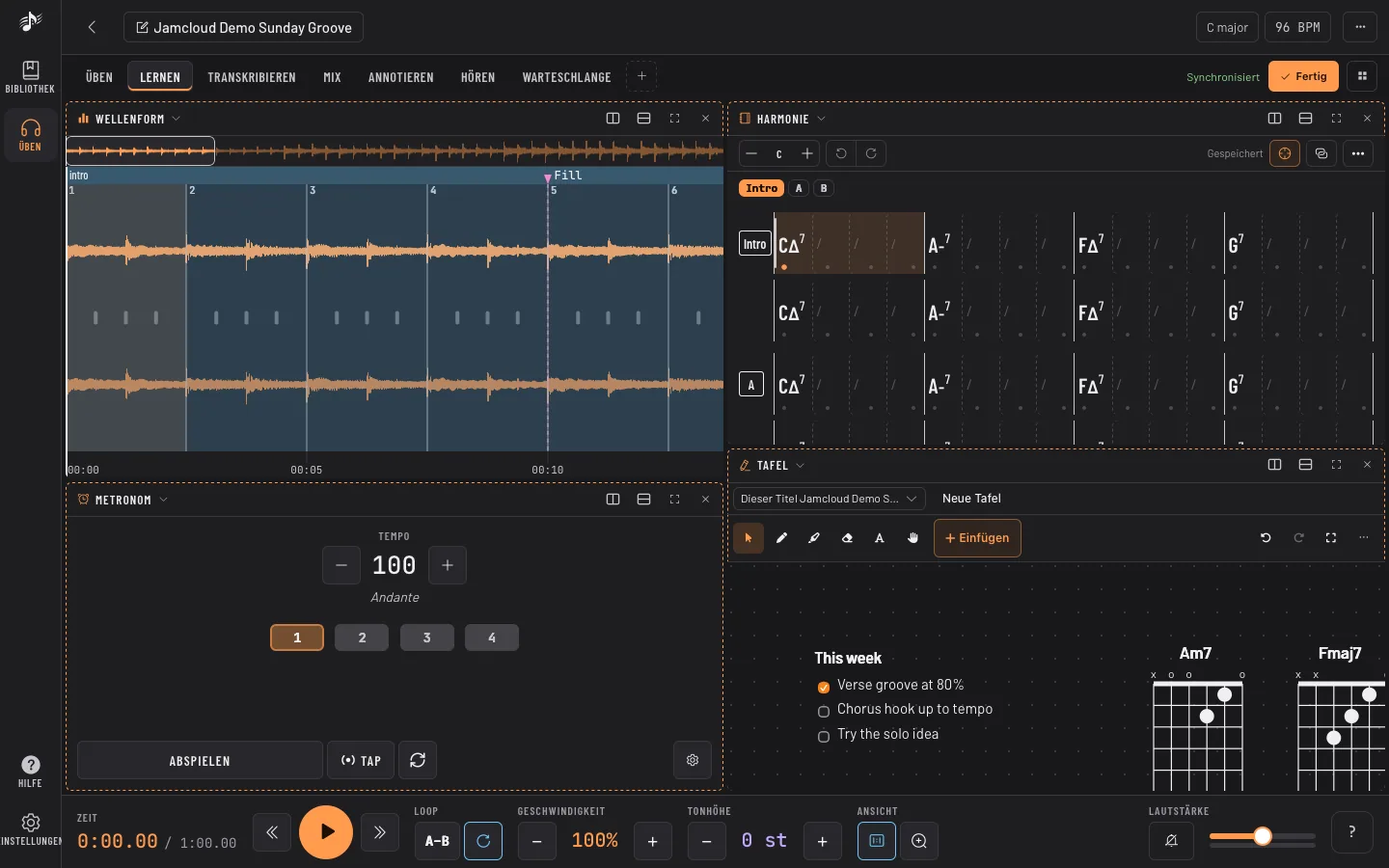
Ctrl + Space maximiert den Bereich unter dem Mauszeiger und holt die anderen wieder zurück. Layout-Optionen dient auch zum Umbenennen, Duplizieren, Verschieben, Zurücksetzen und Löschen von Tabs.
Die Panels
Abschnitt betitelt „Die Panels“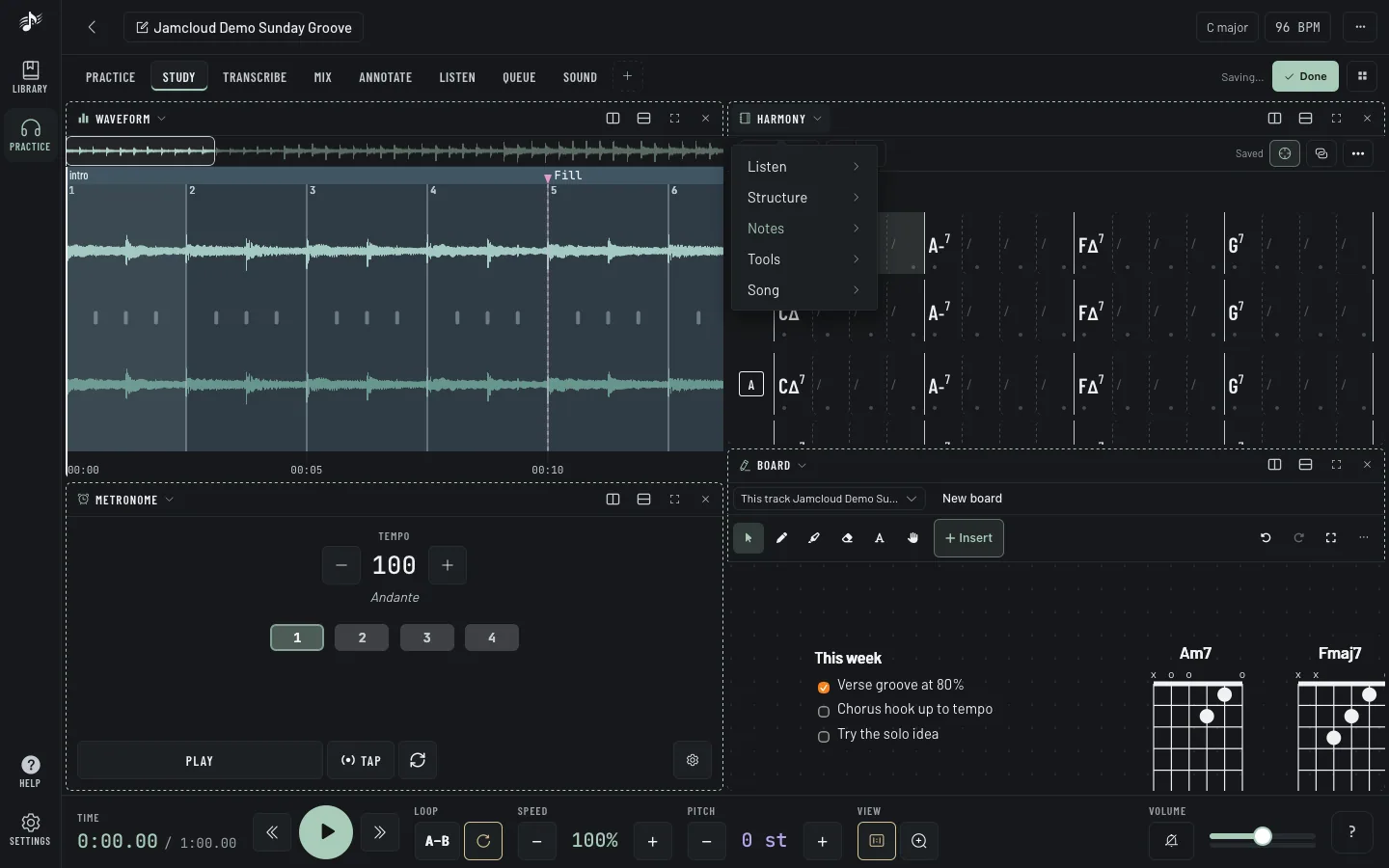
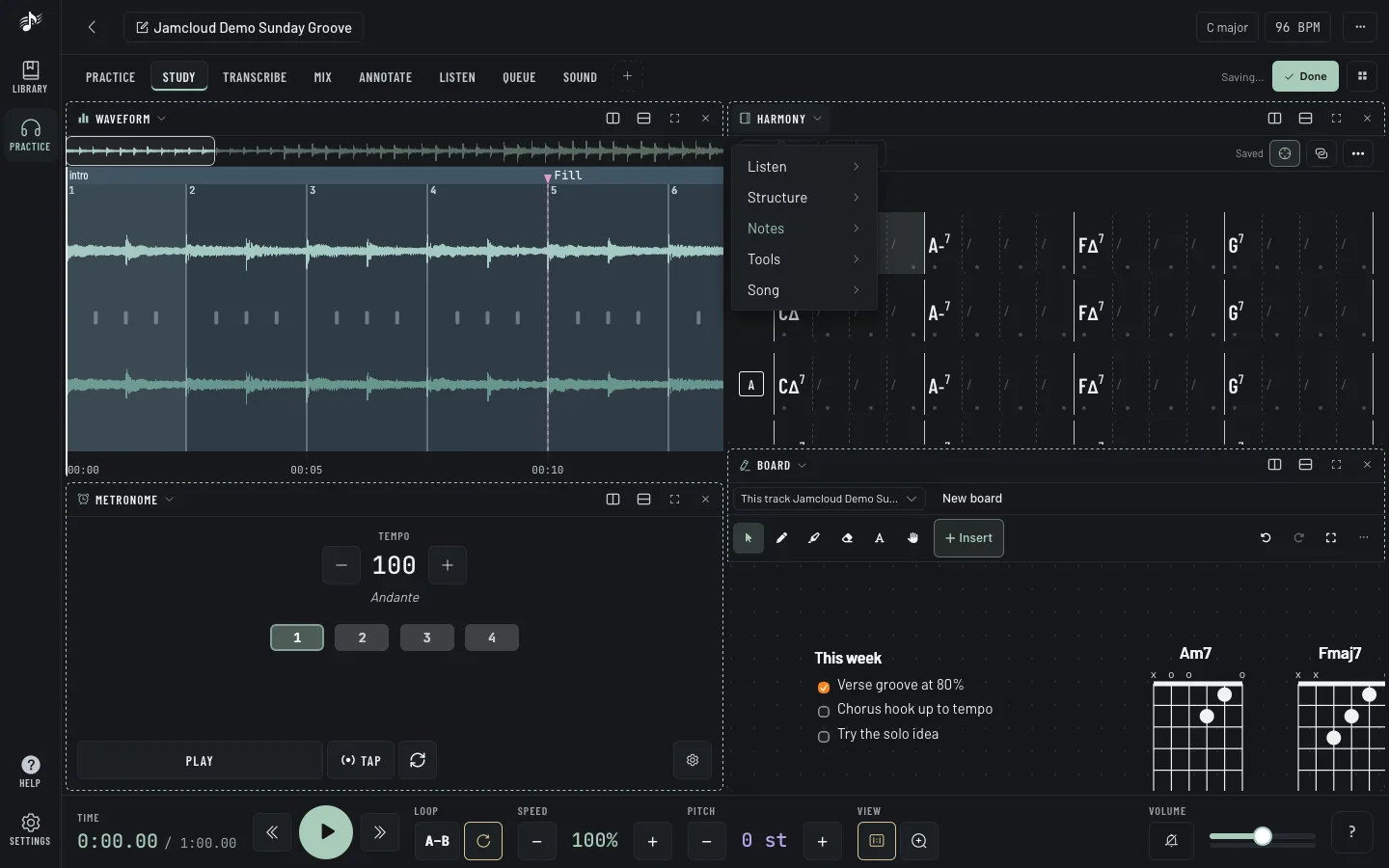
- Hören: Wellenform, Spektrogramm, Mixer (Stems), Klang (Equalizer, Kompressor…), Spektrum, Warteschlange.
- Struktur: Navigator (Marker, Abschnitte und Loops zusammen), Tempo (das Beat-Raster).
- Notizen: Harmonie (Akkordraster, Noten, Tab), Tafel (geteiltes Whiteboard).
- Werkzeuge: Stimmgerät, Metronom.
- Track: Titelinfo, Bibliothek, Exportieren, Mein Computer (Lokale Bibliothek).
Jede Kombination funktioniert: Alle Panels folgen demselben Track und demselben Abspielkopf, und du kannst dasselbe Panel zweimal zeigen.
Panels, die du nie nutzt, schaltest du unter Einstellungen › Panels aus: Sie verschwinden aus der Panel-Liste und der Panel-Leiste auf dem Handy. Eine Fläche, die eines davon schon zeigt, meldet, dass es aus ist, und kommt unverändert zurück, wenn du es wieder einschaltest. Die Wellenform bleibt immer an. Ein Panel, das der Administrator für alle ausgeschaltet hat, ist dort als Vom Administrator deaktiviert markiert und lässt sich nicht einschalten. Ein Panel, das dein Tarif nicht enthält, auch ein integriertes, ist als Nicht in deinem Tarif markiert und fehlt in der Panel-Liste. Die Panels, die jedes Konto mitbringt (darunter Mixer, Klang, Exportieren und Navigator), stehen ganz oben unter Integriert.
Ideen für Setups
Abschnitt betitelt „Ideen für Setups“- Ein Solo lernen: eine große Wellenform mit dem Navigator (deine Loops) und einem kleinen Metronom; verlangsamen, dann Schritt für Schritt schneller werden.
- Unterrichten: Harmonie neben einer Tafel in einem geteilten Arbeitsbereich, damit du und dein Schüler auf dieselbe Seite schreibt.
- Mit der Band proben: Mixer, um dein Instrument stummzuschalten, Navigator, um zur Bridge zu springen.
- Transkribieren: Spektrogramm unter der Wellenform, Navigator und Harmonie an der Seite, Mixer, um das Instrument solo zu hören, das du notierst. Siehe Einen Song transkribieren.
Auf dem Handy zeigt die Seite stattdessen ein Panel nach dem anderen: siehe Handy, Einstellungen und Tastenkürzel.
Die Tabs Hören und Warteschlange spielen eine Warteschlange von Titeln ab, und das Panel Warteschlange passt in jedes Layout: siehe Hören.