Anleitung · 05
Üben
Loopen, verlangsamen, transponieren, den Song erfassen, stimmen und im Takt spielen.
Die Transportleiste unten auf der Seite Üben ist immer da, egal welches Layout: Wiedergabe, Loop, Geschwindigkeit und Tonhöhe. Eine Änderung der Geschwindigkeit ändert nie die Tonhöhe, und umgekehrt. Die Folgen-Taste in der Transportleiste lässt die Wellenform mit dem Abspielkopf mitscrollen; die runde Schaltfläche unten links in der Wellenform zoomt sie. Tippe oder klicke auf die Zeit links im Transport, um die verbleibende statt der vergangenen Zeit zu sehen; noch einmal tippen schaltet zurück. JamCloud merkt sich deine Wahl auf diesem Gerät.
Die Panels Spektrogramm und Tempo zeigen denselben Abschnitt des Titels wie die Wellenform: Sie zoomen, scrollen und folgen dem Wiedergabekopf gemeinsam, sodass ein Schlag in allen an derselben Stelle steht.


Loopen und verlangsamen
Abschnitt betitelt „Loopen und verlangsamen“- Zieh über die Wellenform, um eine Passage auszuwählen: Das ist der Loop. Mit eingeschalteter Wiederholung (
L) läuft er immer wieder. - Der Loop geht ohne Lücke vom Ende zurück an den Anfang, der Groove reißt nie ab. Ein kurzer Track (30 s oder weniger, etwa ein Schlagzeug- oder Besen-Loop) wiederholt sich genauso.
[und]setzen Anfang und Ende des Loops am Abspielkopf, im Takt der Musik.- Speichere einen Loop, um ihn beim nächsten Mal im Panel Navigator wiederzufinden.
- Am Beat einrasten legt beide Enden genau auf einen Schlag, sobald die Schläge bekannt sind.
Tipp: Werde in 5-%-Schritten langsamer, bis die Passage sauber ist, und dann Schritt für Schritt wieder schneller.
Den Song erfassen
Abschnitt betitelt „Den Song erfassen“- Marker sind Lesezeichen: Drück
Mgenau in dem Moment, in dem du die Stelle hörst. - Abschnitte (Intro, Strophe, Refrain…) erscheinen als farbige Bänder auf der Wellenform. Füg sie selbst hinzu oder lass sie von Abschnitte automatisch erkennen vorschlagen.
- Tempo enthält das Beat-Raster hinter den Taktstrichen, dem Akkordraster und der Synchronisierung des Metronoms. Korrigiere es dort, wenn die Taktstriche danebenliegen.
- Das Panel Navigator zeigt Marker, Abschnitte und Loops zusammen in zeitlicher Reihenfolge. Mit den Reitern seiner Kopfzeile nach Typ filtern, alles über + hinzufügen, Abschnitte automatisch erkennen und jede Zeile anspringen, abspielen, bearbeiten, extrahieren oder löschen.

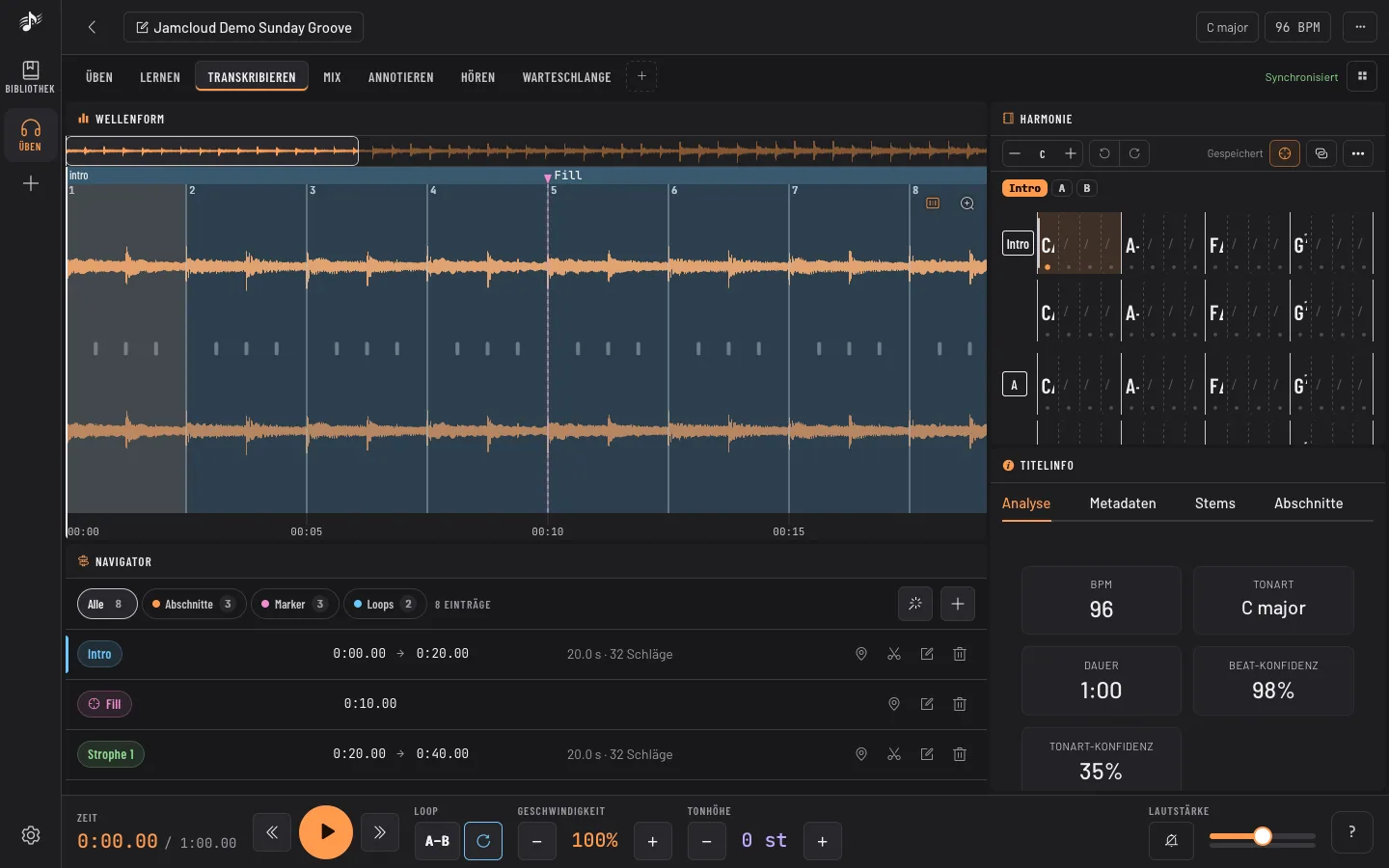
Alle in einem Arbeitsbereich sehen dieselben Loops, Marker und Abschnitte.
Stimmgerät und Metronom
Abschnitt betitelt „Stimmgerät und Metronom“- Stimmgerät hört über dein Mikrofon zu, mit Instrumentenstimmungen, einem chromatischen Modus und deinen eigenen Stimmungen.
- Metronom bietet Tap-Tempo, Akzente, Unterteilungen, Polyrhythmen und eine Bibliothek mit Rhythmen aus aller Welt. Sync lässt es auf den Schlägen des Tracks selbst klicken, auch wenn sich das Tempo ändert.
Beide passen in eine kleine Ecke oder füllen einen ganzen Bereich.