Anleitung · 10
Handy, Einstellungen und Tastenkürzel
Wie JamCloud auf dem Handy funktioniert, wo deine Einstellungen und dein Konto zu finden sind und welche Tasten deine Hände am Instrument lassen.
Auf dem Handy
Abschnitt betitelt „Auf dem Handy“JamCloud läuft im Browser deines Handys, ohne Installation. Auf dem Bildschirm Üben füllt die Wellenform den Bildschirm, die Transportleiste bleibt unten, und die Panel-Leiste unter der Wellenform öffnet jeweils ein Panel in einem Blatt: die Leiste klappt dann auf ihren Griff zusammen, damit das Blatt mehr Platz hat (wisch den Griff nach oben, um ein anderes Panel zu wählen), und kommt zurück, wenn du das Blatt schließt; wisch seinen Kopf nach oben, um ihm den ganzen Bildschirm zu geben. Deine Computer-Layouts werden dort nicht verwendet. Wisch die Panel-Leiste nach unten, um sie auszublenden und der Wellenform mehr Platz zu geben, wisch ihren Griff nach oben (oder tipp darauf), um sie zurückzuholen, hoch- wie querkant.
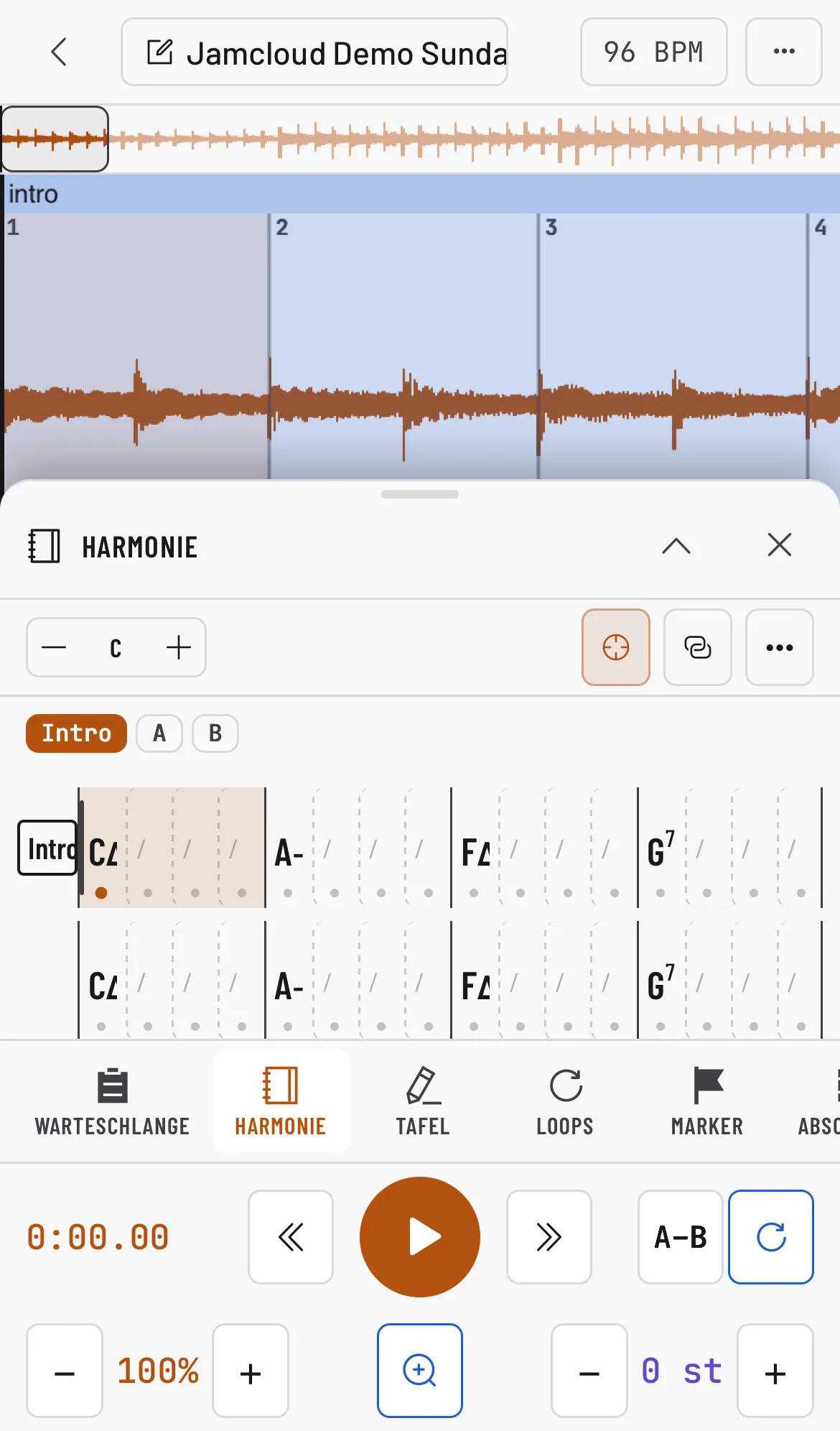
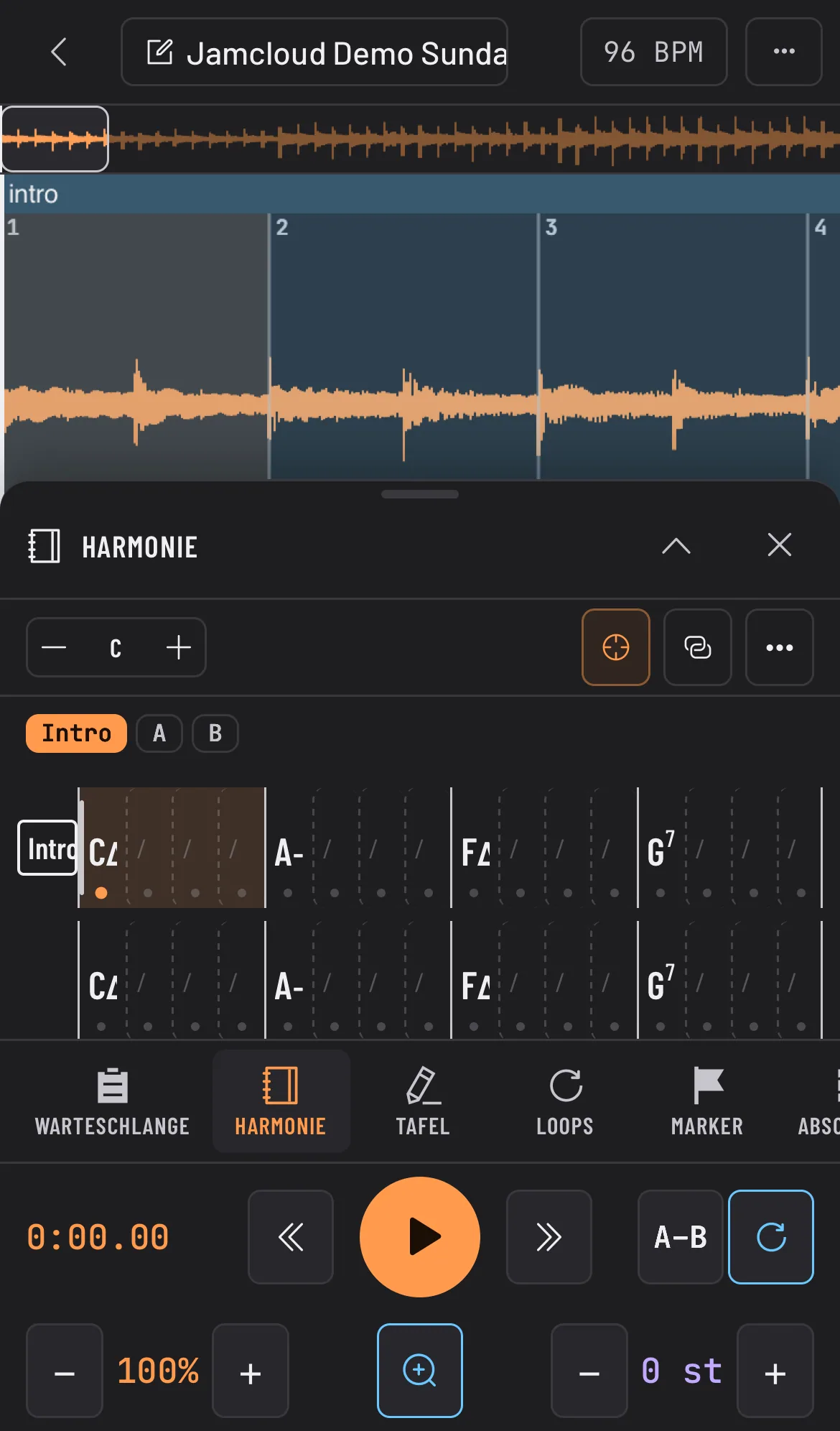
Dreh das Handy quer und JamCloud wechselt ins Vollbild: Wellenform und Transportleiste, die Bereichsleiste ist zu einem kleinen Griff am unteren Rand eingeklappt. Wisch den Griff nach oben (oder tipp darauf), um die Bereiche anzuzeigen, wisch die Bereichsleiste nach unten, um sie wieder einzuklappen: Du bleibst im Vollbild, ein Wischen dort holt Safaris Leisten nie zurück. Die Vollbild-Taste in der Transportleiste beendet es und holt Titelleiste und Bereichsleiste zurück. In Safari auf dem iPhone bittet dich ein kleines Banner oben, einmal darauf nach oben zu wischen, um Safaris Adress- und Tab-Leiste auszublenden (vom Home-Bildschirm aus hat JamCloud gar keine Leisten).
Tipp: Kein Ton auf dem iPhone? Prüf den Stummschalter.
App installieren: Auf Android und in Chrome oder Edge am Computer legt Einstellungen › Allgemein › Installieren JamCloud auf deinen Home-Bildschirm oder zu deinen Apps, in einem eigenen Fenster. Auf iPhone und iPad hat Safari keinen Installieren-Knopf: Tippe auf Teilen und dann auf Zum Home-Bildschirm, und JamCloud öffnet im Vollbild, wie eine App. Einstellungen zeigt diese Schritte, bis du es hinzufügst oder auf Ausblenden tippst.
Benachrichtigungen: Schalte unter Einstellungen › Benachrichtigungen die Option Benachrichtigungen auf diesem Gerät ein, und JamCloud meldet sich, wenn eine Aufnahme, ein Import, ein Noten-Import oder eine Spurtrennung fertig ist oder du den Zugriff auf einen Arbeitsbereich verlierst, auch bei geschlossener App. Wähle unter dem Schalter aus, welche du willst, und klicke auf Übernehmen. Füge JamCloud auf iPhone und iPad zuerst zum Home-Bildschirm hinzu und schalte sie dann in der installierten App ein (ab iOS 16.4). Jedes Gerät wird einzeln eingeschaltet, und beim Abmelden werden sie ausgeschaltet.
Einstellungen
Abschnitt betitelt „Einstellungen“Am Computer ist das Zahnrad unten in der linken Leiste das eine Menü für Einstellungen und dein Konto: das angemeldete Konto, Einstellungen, Kontoeinstellungen, Hilfe-Handbuch (öffnet dieses Handbuch in einem neuen Browser-Tab), Problem melden und Abmelden. Auf dem Handy öffnet der Tab Menü (das Zahnrad) unten am Bildschirm dieselben Einträge in einem Blatt.
Einstellungen enthält deine Vorlieben:
- Allgemein: Sprache, Zeitleiste, Notennamen, Diagramme für Linkshänder.
- Panels: die Panels, die Üben anbietet, jeweils mit kurzer Beschreibung; schalte die aus, die du nicht nutzt (siehe Deine Arbeitsfläche).
- Design: zehn dunkle und zehn helle Designs, darunter kontrastreiche und farbenblindenfreundliche.
- Tastenkürzel: jede Taste ändern.
Kontoeinstellungen (am Computer im Zahnrad-Menü, auf dem Handy unter Menü) enthält dein Konto:
- Profil: dein Konto, dein Tarif, dein Speicher und deine monatlichen Kontingente.
- Sicherheit: Anmeldung in zwei Schritten mit einer Authenticator-App.
- Gefahrenzone: setze deine Einstellungen zurück oder lösche dein Konto.
Abmelden oben meldet dich nach einer Bestätigung ab.
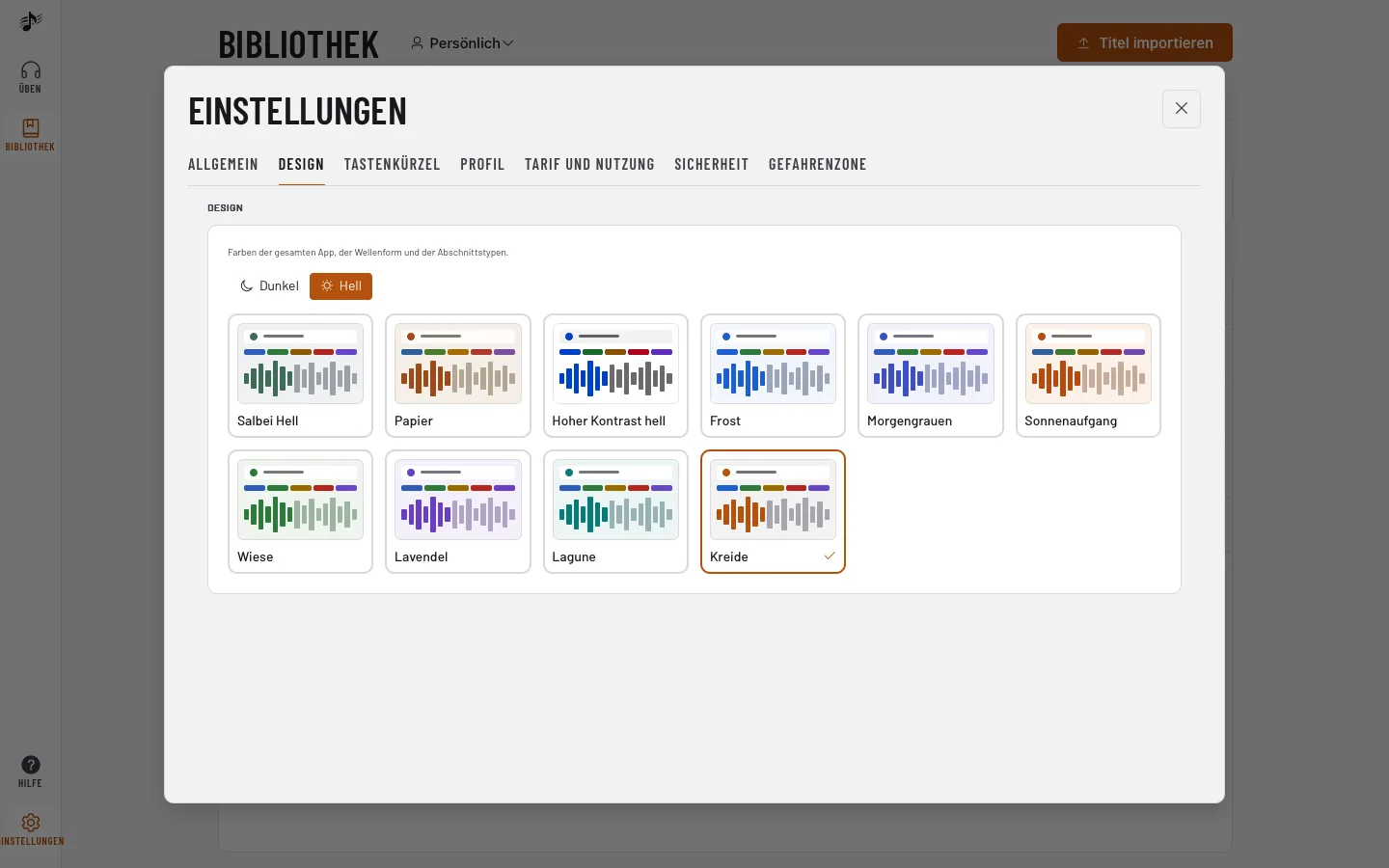
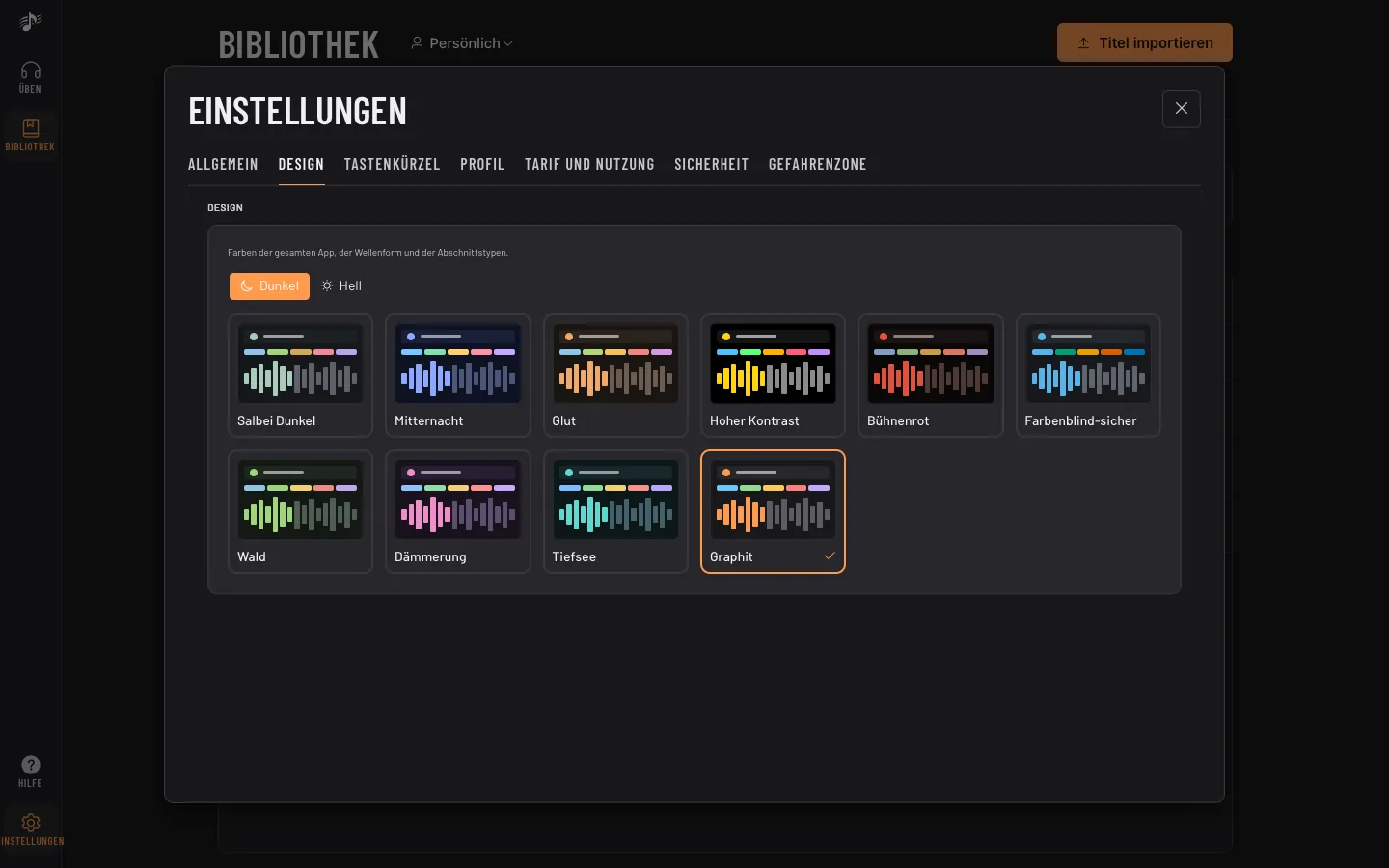
Klick auf Anwenden, um deine Änderungen zu speichern.
Die kleine Zeile Version unten in den Einstellungen zeigt, welche JamCloud-Version du verwendest.
Daneben öffnet Datenschutz die Seite, die erklärt, was JamCloud über dich speichert, wo, wie lange und wie du es löschst.
Tastenkürzel
Abschnitt betitelt „Tastenkürzel“Alle Tastenkürzel lassen sich unter Einstellungen › Tastenkürzel ändern, gruppiert danach, wo sie wirken: App, Player, Metronom und jeder Editor. Klicke auf eine Taste, um sie zu ändern, auf +, um einer Aktion eine zweite Taste zu geben, auf ×, um sie zu entfernen, und auf Zurücksetzen für den Standard. Ist die Taste schon belegt, nennt JamCloud die Aktion, die sie nutzt, und verschiebt sie nach deiner Bestätigung.
Auf der Seite Üben wechselt Shift + Tab zum nächsten Layout-Tab (Üben, Aufwärmen, Hören…), nach dem letzten wieder zum ersten. Vorheriger Layout-Tab und die Arbeitsbereich-Tasten (nächster / vorheriger) haben keine Taste, bis du ihnen eine gibst. In einem Dialog springt Shift + Tab weiterhin zwischen den Feldern.
Tastenkürzel lösen nie aus, während du in ein Textfeld tippst. Was du in den Editoren eingibst, bleibt fest: Bundnummern, Notenbuchstaben, Akkordnamen, die Pfeile für den Cursor und Enter / Esc in Dialogen. Ebenso Ctrl + Space, das den Bereich unter dem Mauszeiger maximiert.
Der Knopf ? im Transport von Üben zeigt dessen Tasten und öffnet diese Hilfe.
Deine aktuellen Tasten:
| Aktion | Tasten |
|---|---|
| App | |
| Einstellungen öffnen Öffnet die Einstellungen | S |
| Profil öffnen Öffnet dein Profil | U |
| Playlist öffnen Öffnet die Playlist | P |
| Audio importieren Öffnet den Audio-Import | I |
| Exportieren Exportiert den offenen Track | X |
| Track-Informationen Zeigt die Informationen des offenen Tracks | F |
| Equalizer öffnen Öffnet Equalizer und Audio-Einstellungen | E |
| Nächster Arbeitsbereich Wechselt zum nächsten Arbeitsbereich (Reihenfolge des Arbeitsbereich-Menüs) | — |
| Vorheriger Arbeitsbereich Wechselt zum vorherigen Arbeitsbereich | — |
| Player | |
| Wiedergabe / Pause Spielt den Track ab oder pausiert ihn (zweimal schnell drücken: von vorn) | Space |
| Von vorn beginnen Springt zum Anfang und spielt ab | — |
| Zum Anfang Springt zum Anfang des Tracks | Shift + ← |
| Zurück Geht im Track zurück | ← |
| Vor Geht im Track vor | → |
| Zum Ende Springt zum Ende des Tracks | Shift + → |
| Lauter Erhöht die Lautstärke | ↑ |
| Leiser Verringert die Lautstärke | ↓ |
| Marker setzen Setzt einen Marker an der Abspielposition | M |
| Loop löschen Löscht die Loop-Auswahl | Esc |
| Loop wiederholen an / aus Wiederholt den Loop oder hört damit auf | L |
| Loop-Anfang (A) Setzt den Loop-Anfang an die Abspielposition | [ |
| Loop-Ende (B) Setzt das Loop-Ende an die Abspielposition | ] |
| Langsamer (−5 %) Verlangsamt den Track um 5 % | − |
| Schneller (+5 %) Beschleunigt den Track um 5 % | = |
| Nächster Layout-Tab Zeigt den nächsten Layout-Tab der Übungsseite | Shift + Tab |
| Vorheriger Layout-Tab Zeigt den vorherigen Layout-Tab der Übungsseite | — |
| Metronom (wenn es den Fokus hat) | |
| Klick starten / stoppen | Space |
| Tap-Tempo | T |
| Tempo +1 | ↑ |
| Tempo −1 | ↓ |
| Tabulatur-Editor | |
| Noten abspielen / stoppen | Space |
| Pause | R |
| Hammer-on | H |
| Pull-off | P |
| Slide | S |
| Bending | B |
| Vibrato | V |
| Palm Mute | M |
| Akkordname | C |
| Längerer Notenwert | =, Shift + =, + |
| Kürzerer Notenwert | −, − |
| Note löschen | Del, ⌫ |
| Rückgängig | Ctrl + Z / ⌘ + Z |
| Wiederholen | Ctrl + Shift + Z / ⌘ + Shift + Z |
| Alles auswählen | Ctrl + A / ⌘ + A |
| Kopieren | Ctrl + C / ⌘ + C |
| Ausschneiden | Ctrl + X / ⌘ + X |
| Einfügen | Ctrl + V / ⌘ + V |
| Noten-Editor | |
| Pause | R |
| Haltebogen | T |
| Punktierte Note | . |
| Triole | Alt + T / ⌥ + T |
| Akkordname | Alt + C / ⌥ + C |
| Längerer Notenwert | Shift + =, + |
| Kürzerer Notenwert | −, − |
| Note löschen | Del, ⌫ |
| Rückgängig | Ctrl + Z / ⌘ + Z |
| Wiederholen | Ctrl + Shift + Z / ⌘ + Shift + Z, Ctrl + Y / ⌘ + Y |
| Schreibmodus (Klick schreibt die Note) | N |
| Ausgewählte Takte loopen | L |
| Alle Takte auswählen | Ctrl + A / ⌘ + A |
| Takte kopieren | Ctrl + C / ⌘ + C |
| Takte ausschneiden | Ctrl + X / ⌘ + X |
| Takte einfügen | Ctrl + V / ⌘ + V |
| Kopierte Takte davor einfügen | Ctrl + Shift + V / ⌘ + Shift + V |
| Takte duplizieren | Ctrl + D / ⌘ + D |
| Akkordraster | |
| Akkord bearbeiten | Enter, F2 |
| Akkord löschen | Del, ⌫ |
| Takt leeren | Shift + Del, Shift + ⌫ |
| Rückgängig | Ctrl + Z / ⌘ + Z |
| Wiederholen | Ctrl + Shift + Z / ⌘ + Shift + Z, Ctrl + Y / ⌘ + Y |
| Ausgewählte Takte loopen | L |
| Takte kopieren | Ctrl + C / ⌘ + C |
| Takte ausschneiden | Ctrl + X / ⌘ + X |
| Takte einfügen | Ctrl + V / ⌘ + V |
| Board | |
| Auswahlwerkzeug | V |
| Stift | P |
| Textmarker | H |
| Radierer | E |
| Text | T |
| Board verschieben (halten) | Space |
| Auswahl löschen | Del, ⌫ |
| Duplizieren | Ctrl + D / ⌘ + D |
| Auswahl aufheben | Esc |
| Rückgängig | Ctrl + Z / ⌘ + Z |
| Wiederholen | Ctrl + Shift + Z / ⌘ + Shift + Z, Ctrl + Y / ⌘ + Y |
| Mittippen / Noten-Sync | |
| Tippen | T, Enter, Enter |
| Wiedergabe / Pause | Space |
| Letzten Tap entfernen | ⌫ |