Anleitung · 06
Harmonik, Noten und Tafel
Folge den Akkorden Takt für Takt, lies Noten oder Tabs synchron zum Audio und schreib mit anderen auf einer geteilten Tafel.
Akkordraster
Abschnitt betitelt „Akkordraster“Das Panel Harmonie zeigt die Akkorde wie eine Seite aus einem Real Book und hebt den gerade gespielten Takt hervor. Leg ein Raster aus einer Form an (AABA, Blues, Strophe / Refrain…) und tipp dann die Akkorde ein. Transponiere es mit einem Klick.
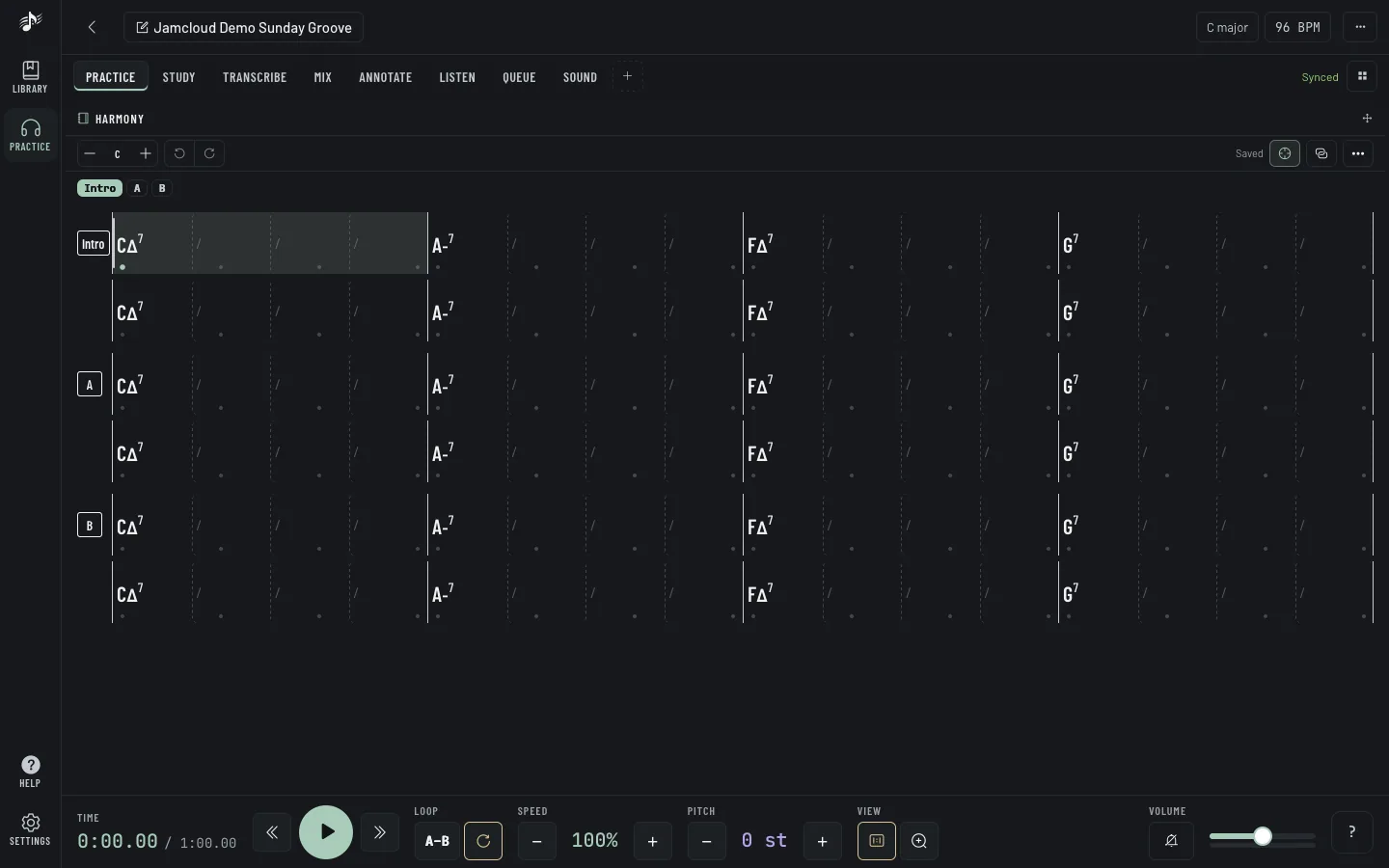
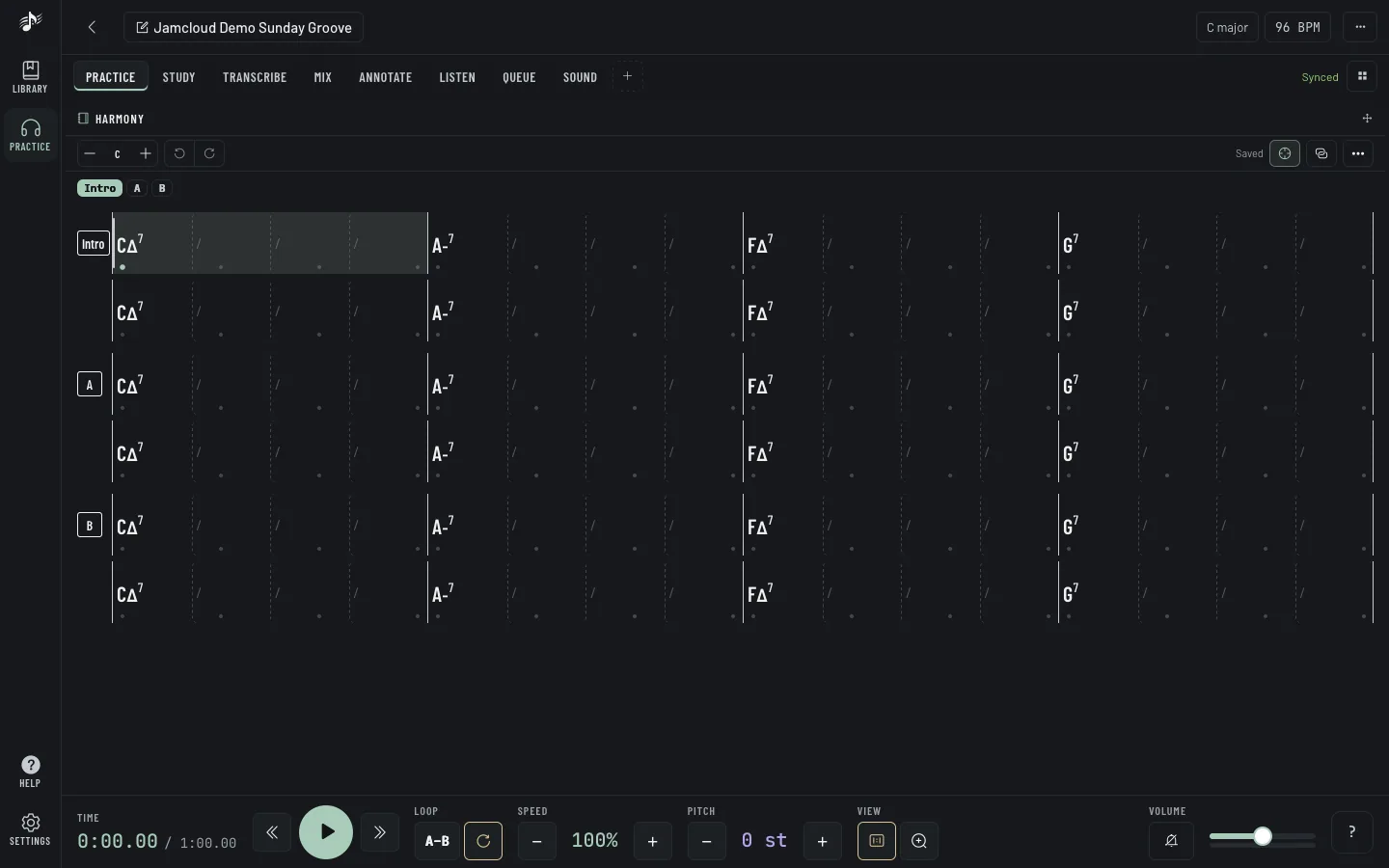
Akkorde aus dem Audio erkennen (im ⋯-Menü des Panels oder in einem leeren Panel) schreibt ein erstes Raster für dich: JamCloud hört den Track an, erkennt Dur- und Moll-Akkorde und legt sie auf die Takte, aufgeteilt nach den Abschnitten des Tracks. Es ist ein Entwurf, den du mit dem Ohr prüfst und wie jedes Raster korrigierst; gibt es schon ein Raster, wirst du vorher gefragt, und Rückgängig holt es zurück. Die Akkorde werden auf die Beat-Map gelegt: Analysiere den Track zuerst (oder tippe mit).
Das Raster folgt dem Beat-Raster des Tracks. Liegt es einen Takt daneben, legt das Menü Sync fest, wo Takt 1 beginnt, verschiebt das Raster um einen Takt oder einen Schlag oder lässt dich bei einer Aufnahme ohne festes Tempo mittippen.
Um eine Passage zu loopen oder zu kopieren, ihren ersten Takt anklicken und den letzten mit Umschalt+Klick (oder Umschalt+Pfeiltasten). L (oder der Loop-Knopf) loopt diese Takte; ⌘/Strg+C, X und V kopieren, schneiden sie aus und fügen sie über die folgenden Takte ein.
Noten und Tabs
Abschnitt betitelt „Noten und Tabs“Mehr › Noten importieren… hängt eine Guitar-Pro-, MusicXML-, MuseScore-, MIDI- oder ähnliche Datei an. Schalte das Panel zwischen Raster, Noten und Tab um: Der Cursor folgt der Wiedergabe, und ein Klick auf eine Note bringt den Player dorthin. Die Noten können auch das Akkordraster füllen.
Zum Importieren von Noten braucht der Tarif des Arbeitsbereich-Inhabers die Berechtigung Notenimport (sonst ist der Import ausgeblendet), und die Datei zählt zu seinem Speicher.
Auf einem Tablet oder Computer kannst du selbst Noten schreiben oder importierte bearbeiten. Auf dem Handy sind Noten nur lesbar.
Auf Bearbeiten klicken: eine einzige Werkzeugzeile enthält Modus, Dauer, Noten, Symbole (Pause, Haltebogen, Akkordname), Tab (Saite und Bund), Takt, Takte und Bearbeiten (rückgängig, löschen); in einem kleinen Panel lässt sie sich seitlich scrollen. Der Tastatur-Knopf listet die Kürzel.
- Auswahl (Standard): irgendwo nahe einem Takt klicken setzt den Cursor auf die nächste Zählzeit; auf einer Tab wird die Saite unter dem Zeiger gewählt, der Bund lässt sich sofort tippen.
- Schreiben (N): auf eine Linie oder einen Zwischenraum des Systems klicken schreibt diese Note; eine Vorschau zeigt Note und Namen vor dem Klick. ⌥/Alt+Klick fügt sie dem Akkord hinzu.
- Takte: Umschalt+Klick, Umschalt+Pfeiltasten oder Ziehen wählen Takte. Kopieren, ausschneiden, ab dem Cursor über die Takte einfügen, die kopierten Takte davor einfügen, duplizieren oder mit L loopen. Kopierte Takte behalten alle Instrumente: eine ganze Strophe oder ein Refrain wiederholt sich mit einem Einfügen.
Außerhalb der Bearbeitung über Takte der Partitur oder Tab ziehen, um sie zu loopen; ein Klick woanders beendet diesen Loop.
Die Tafel ist ein Whiteboard: Text, Freihandzeichnungen, Notensysteme, Tabs, Akkorddiagramme, Griffbretter und Akkordfolgen. Jeder Track hat seine eigene Tafel, und der Arbeitsbereich kann freie Tafeln haben („Stunde zu den Modi“, „Ideen für die Setlist“).
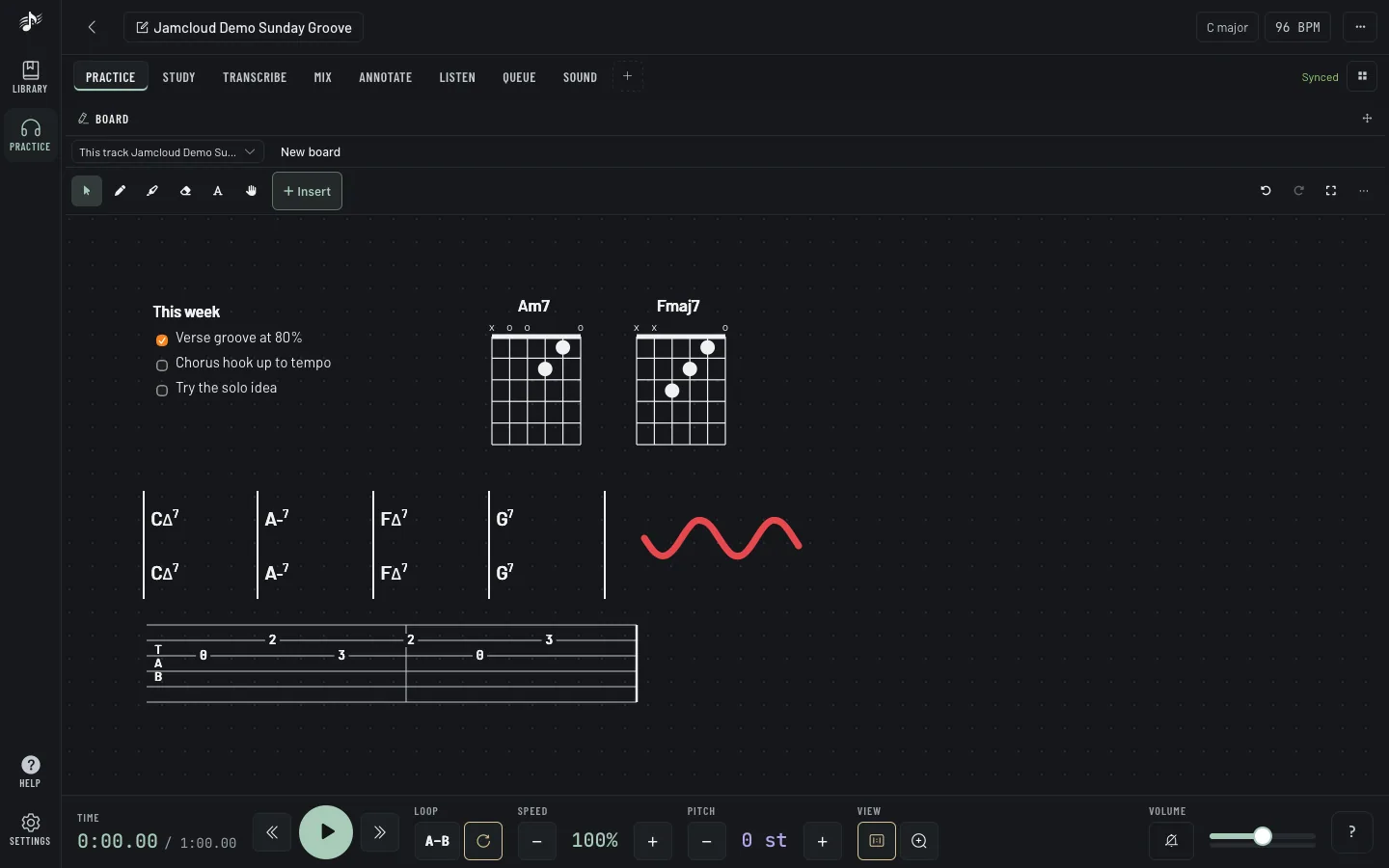
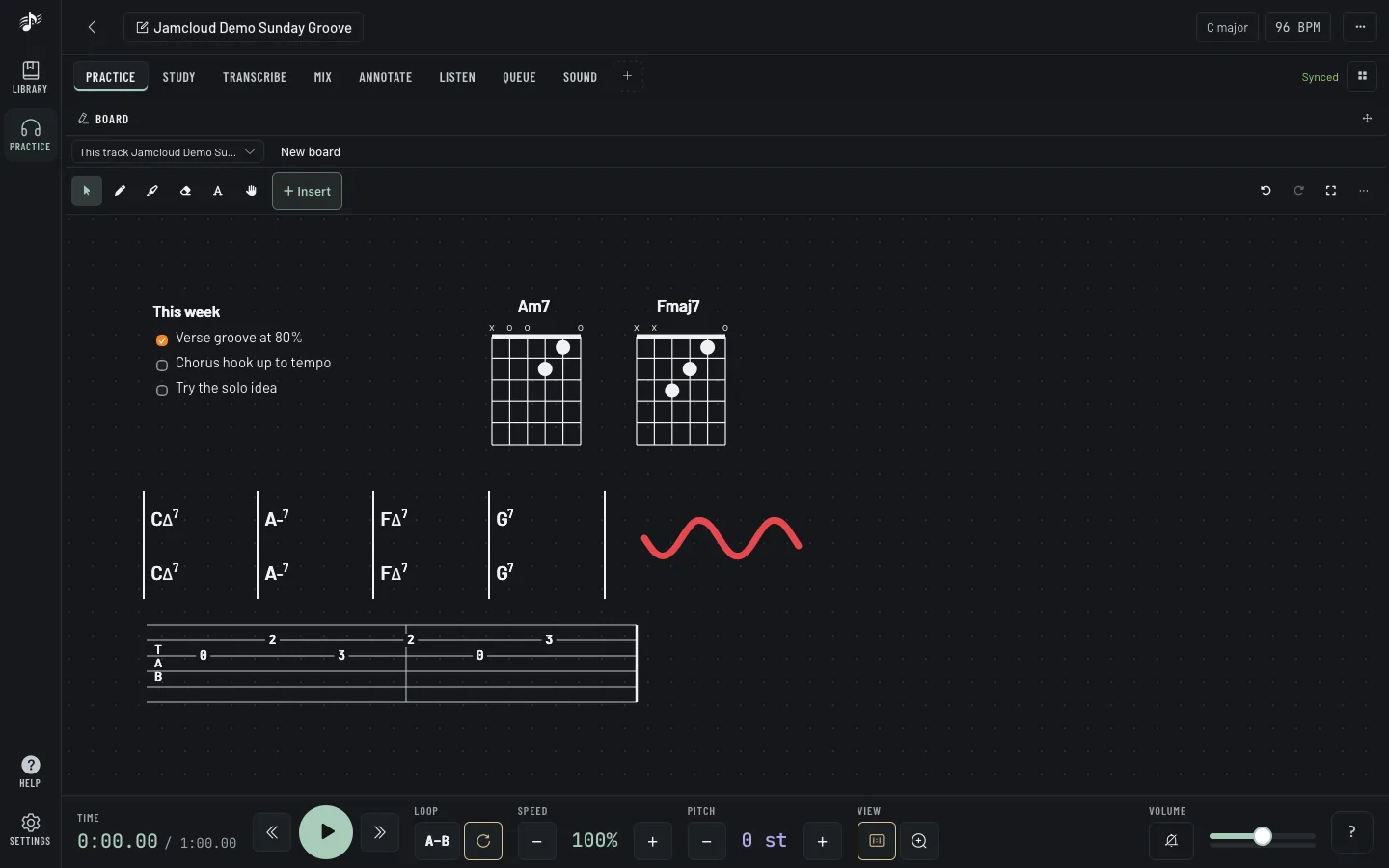
Alles steht in einer Zeile oben: die Tafelauswahl mit ihrem Menü ⋯ (neue Tafel, umbenennen, leeren, löschen), die Zeichenwerkzeuge mit einem runden Knopf für Farbe und Stärke des Stifts, dann Einfügen, Rückgängig, Wiederholen und Einpassen.
In einem geteilten Arbeitsbereich sehen alle Änderungen an der Tafel live. Mitglieder mit dem Recht Schreiben können darauf zeichnen; der Besitzer kann für eine Stunde auch Lesern das Schreiben erlauben. Rückgängig machen betrifft nur deine eigenen Änderungen.
Tipp: Akkordfolge dieses Titels legt das Akkordraster des Tracks auf seine Tafel.