가이드 · 05
연습
반복하고, 속도를 늦추고, 조옮김하고, 곡을 정리하고, 튜닝하고, 박자에 맞춰 연주합니다.
연습 페이지 아래쪽의 트랜스포트는 어떤 레이아웃이든 항상 있습니다: 재생, 루프, 속도, 피치. 속도를 바꿔도 음높이는 바뀌지 않고, 그 반대도 마찬가지입니다. 트랜스포트의 따라가기 버튼을 켜면 파형이 재생 위치를 따라 스크롤되고, 파형 왼쪽 아래의 둥근 버튼으로 확대·축소할 수 있습니다. 트랜스포트 왼쪽의 시간을 탭하거나 클릭하면 경과 시간 대신 남은 시간이 표시됩니다. 다시 탭하면 돌아갑니다. JamCloud는 기기별로 이 선택을 기억합니다.
스펙트로그램과 템포 패널은 파형과 같은 구간을 보여 줍니다. 확대, 스크롤, 재생 헤드 따라가기가 함께 움직이므로 박의 위치가 모든 패널에서 맞습니다.


반복하고 속도 늦추기
섹션 제목: “반복하고 속도 늦추기”- 파형 위를 드래그해 구간을 선택하면 그것이 루프입니다. 반복을 켜면(
L) 계속 반복해서 재생됩니다. - 루프는 끝에서 처음으로 끊김 없이 이어져 비트가 멈추지 않습니다. 짧은 트랙(30초 이하, 드럼이나 브러시 루프 등)도 같은 방식으로 반복됩니다.
[와]는 재생 위치에 루프의 시작과 끝을 음악에 맞춰 설정합니다.- 루프를 저장하면 다음에 내비게이터 패널에서 다시 찾을 수 있습니다.
- 비트에 맞추기는 비트가 분석되면 양 끝을 정확히 비트에 맞춥니다.
팁: 구간을 깔끔하게 연주할 수 있을 때까지 5%씩 속도를 늦춘 다음, 한 단계씩 다시 올려 보세요.
곡 정리하기
섹션 제목: “곡 정리하기”- 마커는 책갈피입니다. 원하는 지점이 들리는 순간
M을 누르세요. - 섹션(인트로, 벌스, 코러스…)은 파형 위에 색 띠로 표시됩니다. 직접 추가하거나 섹션 자동 감지가 제안하게 하세요.
- 템포에는 마디선, 코드 차트, 메트로놈 동기화의 바탕이 되는 비트 맵이 있습니다. 마디선이 어긋나면 여기서 고치세요.
- 내비게이터 패널은 마커, 섹션, 루프를 시간 순서로 함께 보여 줍니다. 헤더 행의 탭으로 유형별로 거르고, **+**에서 추가하고, 섹션을 자동 감지하며, 각 행에서 이동·재생·편집·추출·삭제할 수 있습니다.
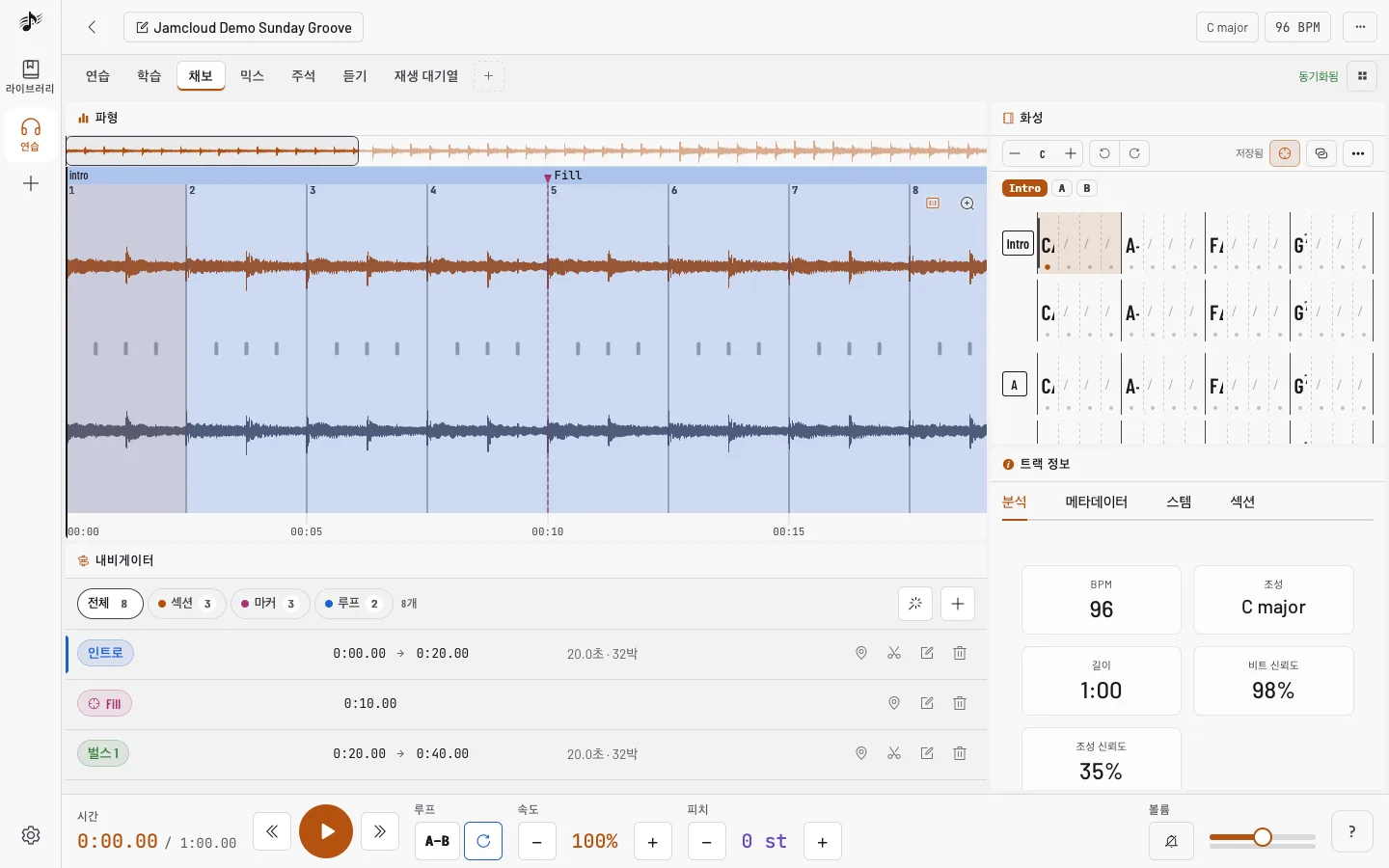
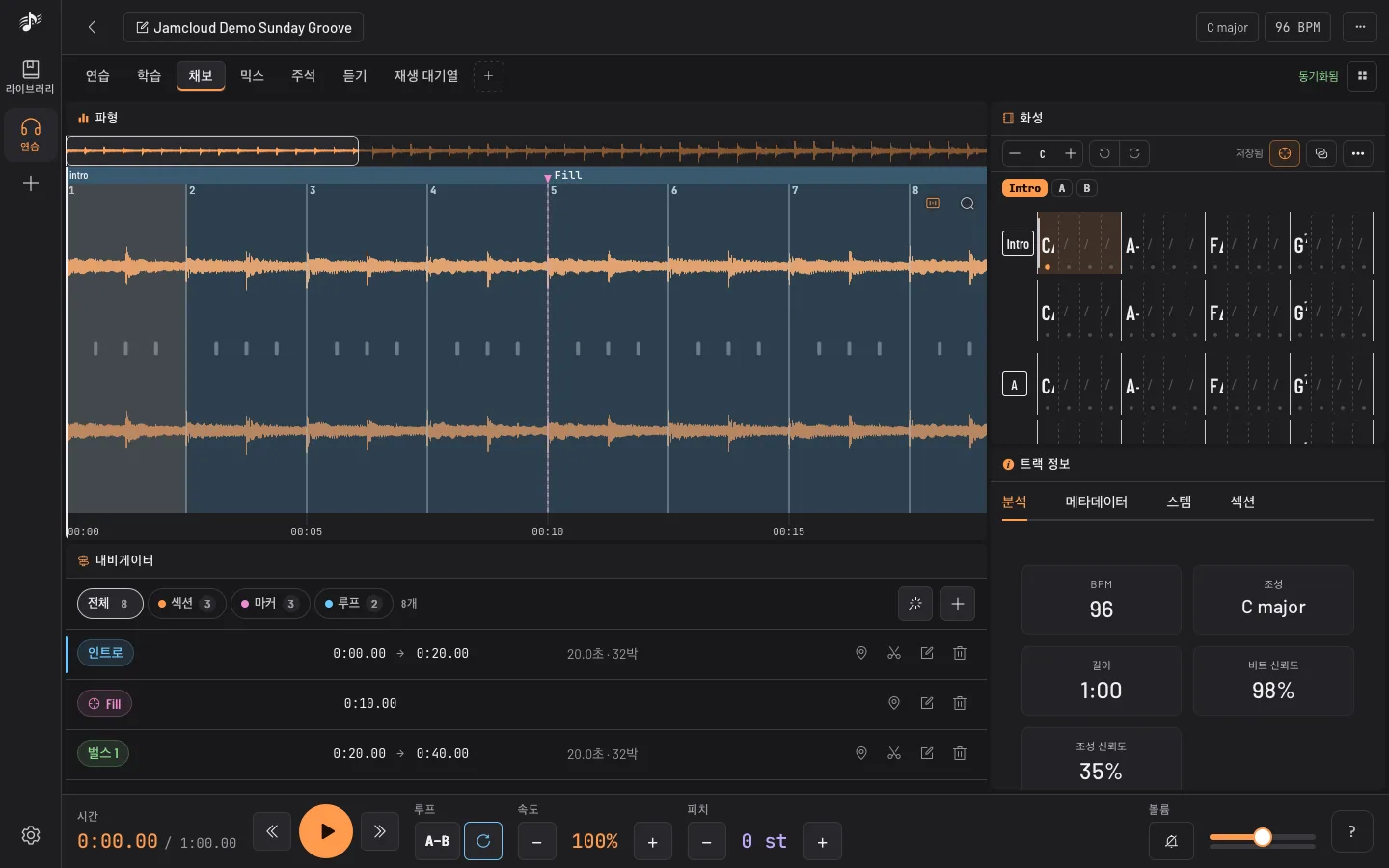
워크스페이스의 모든 사람이 같은 루프, 마커, 섹션을 봅니다.
튜너와 메트로놈
섹션 제목: “튜너와 메트로놈”- 튜너는 마이크로 소리를 듣습니다. 악기별 튜닝, 크로매틱 모드, 나만의 튜닝이 있습니다.
- 메트로놈에는 탭 템포, 강세, 세분, 폴리리듬, 세계 각지의 리듬 라이브러리가 있습니다. 동기화를 켜면 템포가 흔들려도 트랙 자체의 비트에 맞춰 클릭이 울립니다.
둘 다 작은 구석에도, 영역 전체에도 들어갑니다.