가이드 · 10
휴대폰, 설정, 단축키
휴대폰에서 JamCloud가 어떻게 동작하는지, 환경설정과 계정은 어디에 있는지, 악기에서 손을 떼지 않게 해 주는 키를 알아봅니다.
휴대폰에서
섹션 제목: “휴대폰에서”JamCloud는 휴대폰 브라우저에서 실행되며, 설치할 것이 없습니다. 연습 화면에서는 파형이 화면을 채우고, 트랜스포트는 아래쪽에 남아 있으며, 파형 아래의 패널 바가 한 번에 패널 하나를 시트로 엽니다. 패널을 고르면 바가 손잡이로 접혀 시트가 넓어지고(다른 패널을 고르려면 손잡이를 위로 미세요), 시트를 닫으면 다시 나타납니다. 시트 머리글을 위로 스와이프하면 화면 전체를 차지합니다. 컴퓨터의 레이아웃은 여기서 쓰이지 않습니다. 패널 바를 아래로 밀면 숨겨져 파형이 넓어지고, 손잡이를 위로 밀거나 탭하면 다시 나타납니다. 세로와 가로 모두 됩니다.
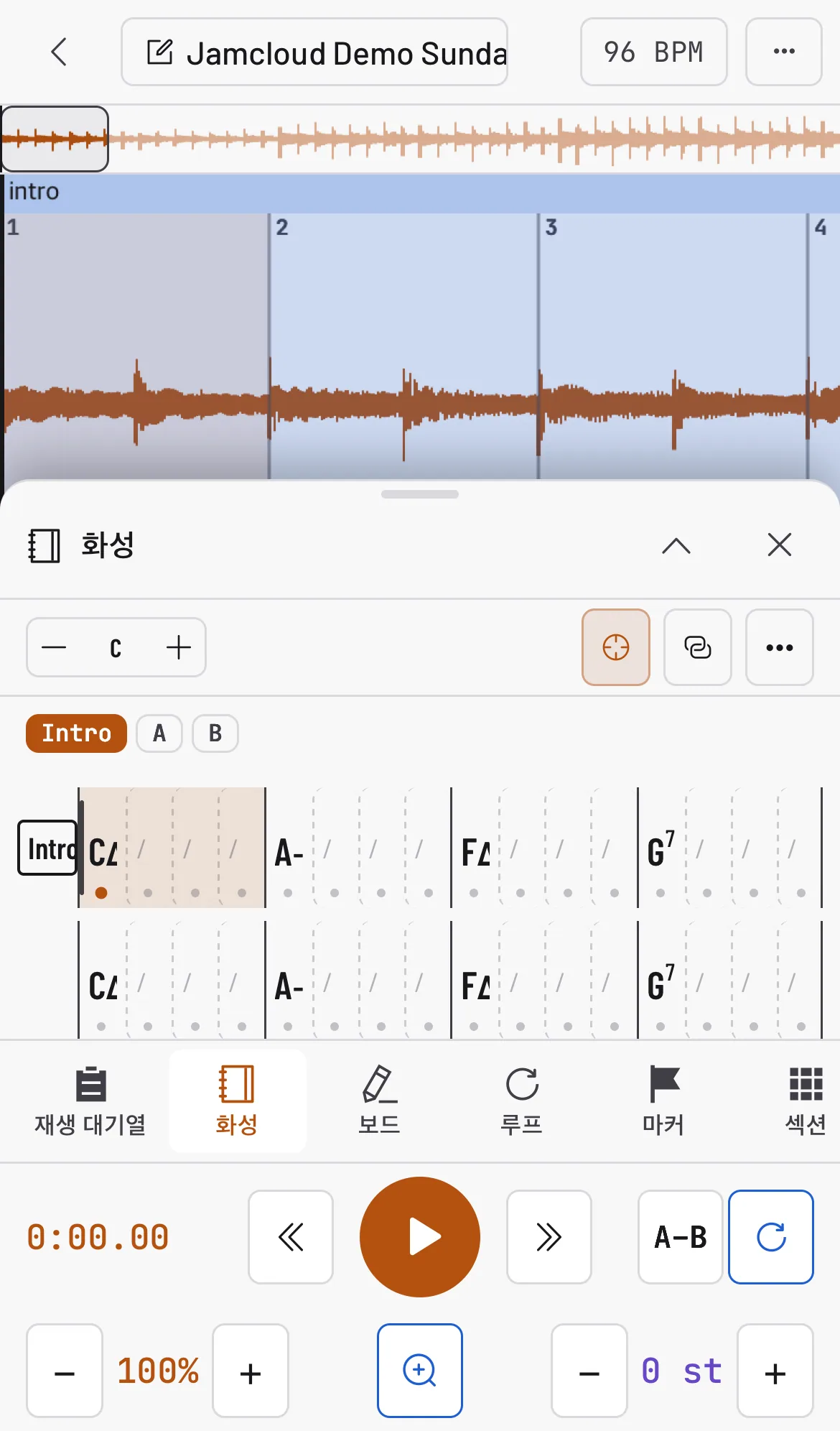
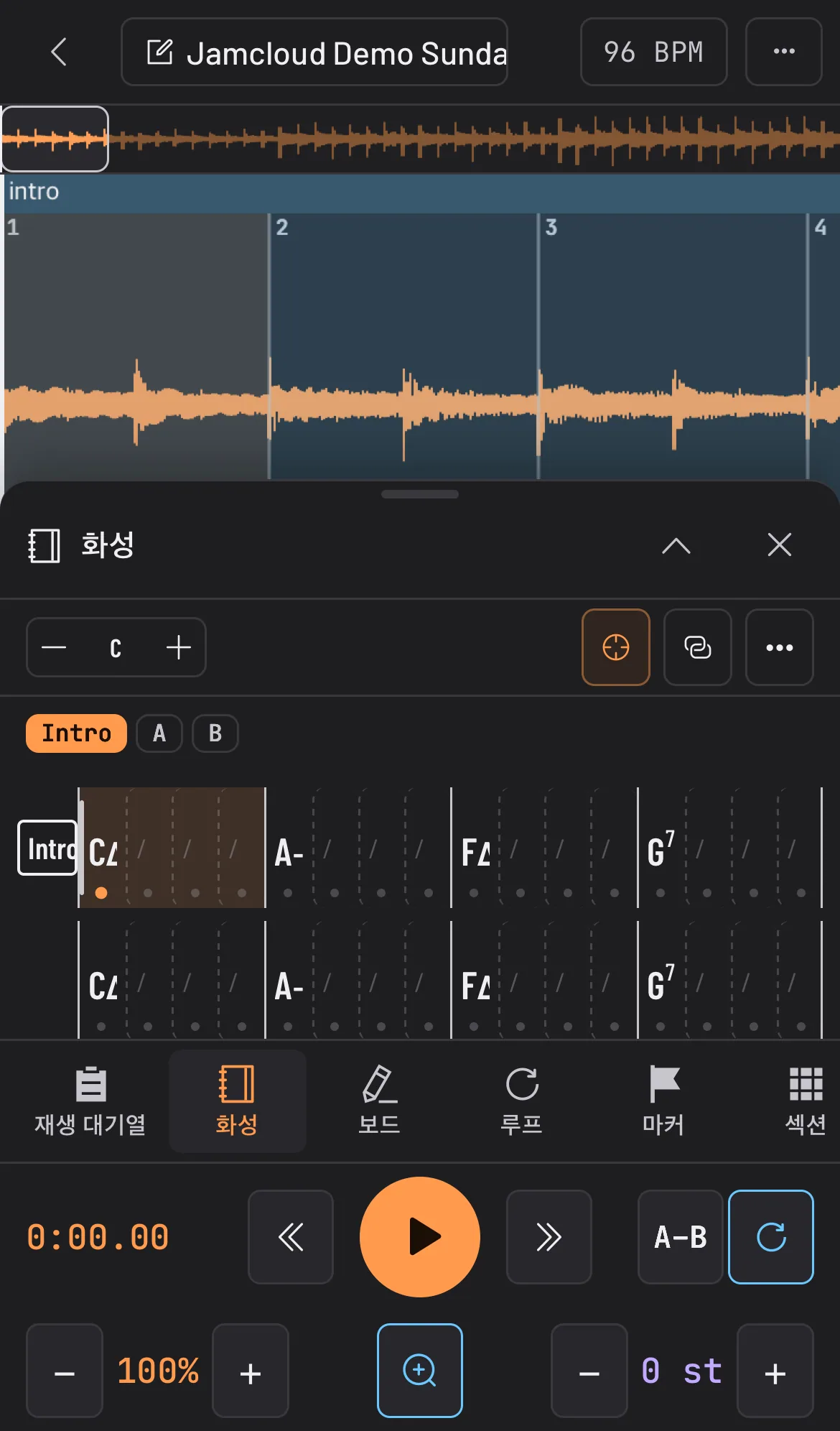
휴대폰을 옆으로 돌리면 JamCloud가 전체 화면이 됩니다. 파형과 트랜스포트만 보이고, 패널 바는 아래쪽의 작은 손잡이로 접힙니다. 손잡이를 위로 밀거나 탭하면 패널이 나타나고, 패널 바를 아래로 밀면 다시 접힙니다. 전체 화면은 그대로 유지되며, 여기서 밀어도 Safari 막대가 다시 나타나지 않습니다. 트랜스포트의 전체 화면 버튼을 누르면 전체 화면이 끝나고 트랙 바와 패널 바가 돌아옵니다. iPhone의 Safari에서는 위쪽의 작은 배너에서 한 번 위로 밀면 Safari의 주소 막대와 탭 막대가 숨겨집니다(홈 화면에 추가한 JamCloud에는 막대가 전혀 없습니다).
팁: iPhone에서 소리가 안 나나요? 무음 스위치를 확인하세요.
앱 설치: Android와 컴퓨터의 Chrome·Edge에서는 설정 › 일반 › 설치로 JamCloud를 홈 화면이나 앱 목록에 추가해 별도 창으로 엽니다. iPhone과 iPad의 Safari에는 설치 버튼이 없습니다. 공유를 누른 다음 홈 화면에 추가를 선택하면 JamCloud가 앱처럼 전체 화면으로 열립니다. 추가하거나 숨기기를 누를 때까지 설정에 이 방법이 표시됩니다.
알림: 설정 › 알림에서 이 기기에서 알림 받기를 켜면 녹음, 가져오기, 악보 가져오기, 트랙 분리가 끝났을 때나 워크스페이스 접근이 해제되었을 때 앱이 닫혀 있어도 JamCloud가 알려 줍니다. 스위치 아래에서 받을 알림을 고른 뒤 적용을 클릭하세요. iPhone과 iPad에서는 먼저 JamCloud를 홈 화면에 추가한 뒤 설치된 앱에서 켜세요(iOS 16.4 이상). 기기마다 따로 켜야 하며, 로그아웃하면 꺼집니다.
컴퓨터에서는 왼쪽 바 아래의 톱니바퀴가 설정과 계정을 모은 하나의 메뉴입니다: 로그인한 계정, 설정, 계정 설정, 도움말 가이드(이 가이드를 브라우저의 새 탭에서 엽니다), 문제 신고, 로그아웃. 휴대폰에서는 화면 아래쪽의 메뉴 탭(톱니바퀴)이 같은 항목을 시트로 엽니다.
설정에는 환경설정이 있습니다:
- 일반: 언어, 타임라인, 음이름, 왼손잡이용 다이어그램.
- 패널: 연습 화면에서 제공하는 패널과 짧은 설명. 쓰지 않는 패널은 끌 수 있습니다(나만의 작업 공간 참고).
- 테마: 어두운 테마 10개와 밝은 테마 10개. 고대비 테마와 색각 이상을 배려한 테마도 있습니다.
- 단축키: 어떤 키든 바꿀 수 있습니다.
계정 설정(컴퓨터에서는 톱니바퀴 메뉴 안에, 휴대폰에서는 메뉴 안에 있습니다)에는 계정이 있습니다:
- 프로필: 계정, 요금제, 저장 공간과 월간 한도.
- 보안: 인증 앱을 사용한 2단계 로그인.
- 위험 영역: 설정 초기화 또는 계정 삭제.
위쪽의 로그아웃 버튼은 확인 후 로그아웃합니다.
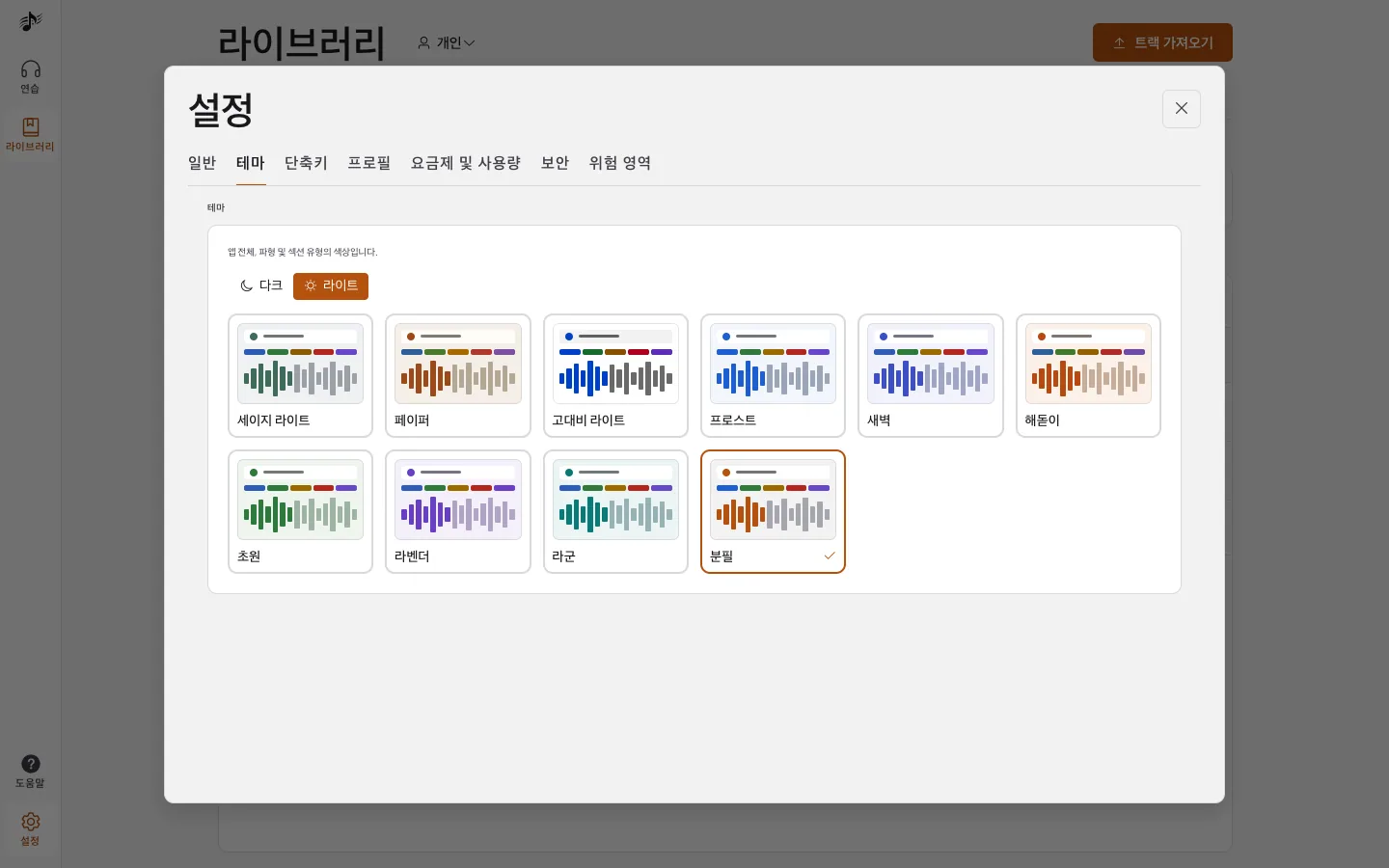
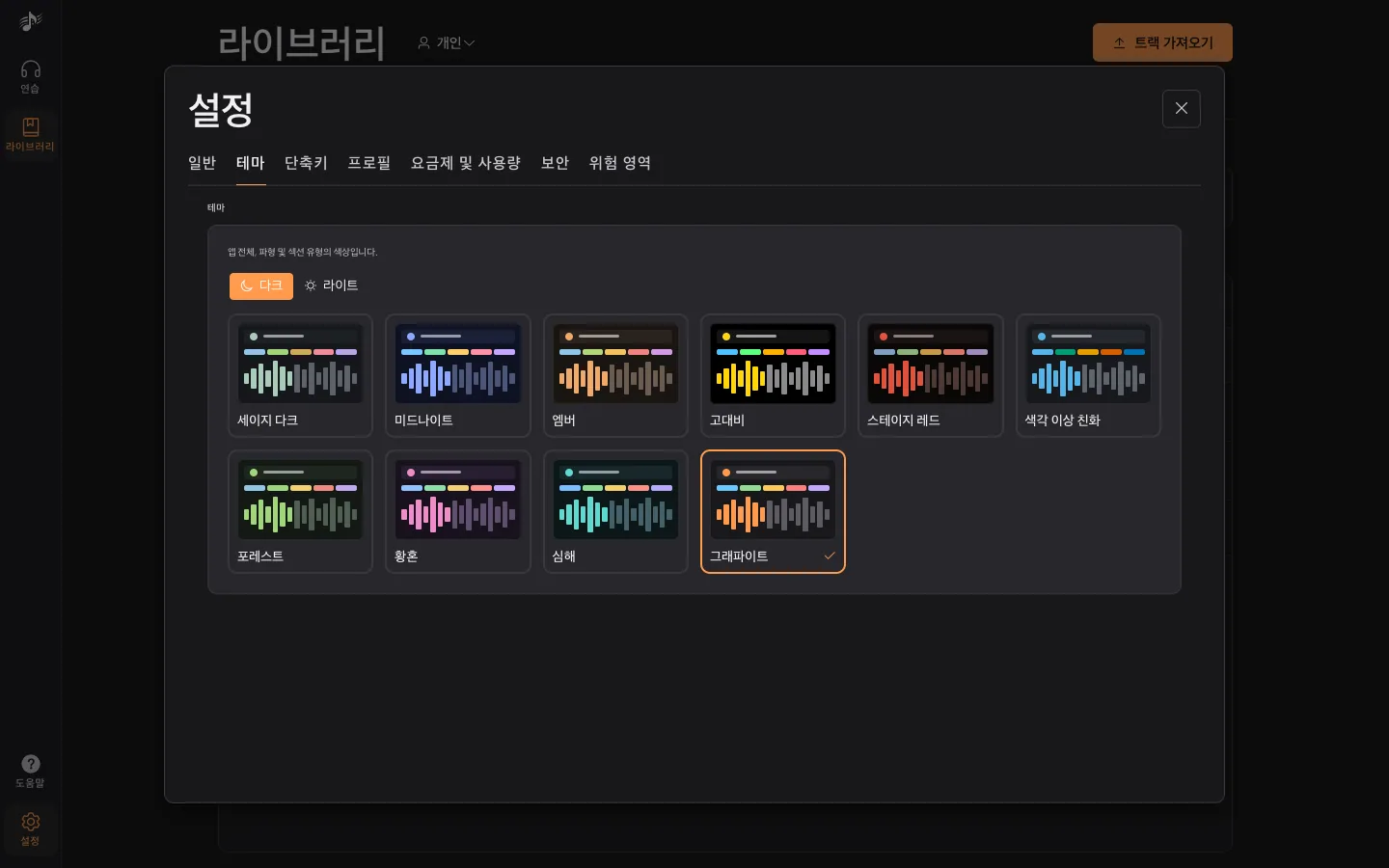
변경 사항을 저장하려면 적용을 누르세요.
설정 아래쪽의 작은 버전 줄에서 사용 중인 JamCloud 빌드를 확인할 수 있습니다.
그 옆의 개인정보 보호는 JamCloud가 나에 대해 무엇을, 어디에, 얼마나 오래 보관하는지와 삭제하는 방법을 설명하는 페이지를 엽니다.
키보드 단축키
섹션 제목: “키보드 단축키”모든 단축키는 설정 › 단축키에서 바꿀 수 있으며, 동작하는 곳(앱, 플레이어, 메트로놈, 각 편집기)별로 묶여 있습니다. 키를 클릭해 바꾸고, **+**로 동작에 두 번째 키를 추가하고, **×**로 제거하고, 기본값으로 원래 키를 되돌립니다. 이미 쓰이는 키라면 JamCloud가 그 키를 쓰는 동작을 알려 주고, 확인하면 이쪽으로 옮깁니다.
연습 페이지에서 Shift + Tab은 다음 레이아웃 탭(연습, 워밍업, 듣기…)으로 이동하고, 마지막 탭 다음에는 처음으로 돌아갑니다. 이전 레이아웃 탭과 워크스페이스(다음 / 이전) 단축키는 직접 지정하기 전까지 키가 없습니다. 대화 상자 안에서는 Shift + Tab이 여전히 입력란 사이를 이동합니다.
텍스트 입력란에 입력하는 동안에는 단축키가 동작하지 않습니다. 편집기에서 입력하는 키(프렛 번호, 음 이름, 코드 이름, 커서를 움직이는 화살표, 대화 상자의 Enter / Esc)는 바꿀 수 없습니다. 포인터 아래 영역을 최대화하는 Ctrl + Space도 마찬가지입니다.
연습 페이지 트랜스포트의 ? 버튼은 연습 키 목록을 보여 주고 이 가이드를 엽니다.
현재 키:
| 동작 | 키 |
|---|---|
| 앱 | |
| 설정 열기 설정을 엽니다 | S |
| 프로필 열기 프로필을 엽니다 | U |
| 재생목록 열기 재생목록을 엽니다 | P |
| 오디오 가져오기 오디오 가져오기를 엽니다 | I |
| 내보내기 열린 트랙을 내보냅니다 | X |
| 트랙 정보 열린 트랙의 정보를 보여 줍니다 | F |
| 이퀄라이저 열기 이퀄라이저와 오디오 설정을 엽니다 | E |
| 다음 워크스페이스 다음 워크스페이스로 전환합니다 (워크스페이스 메뉴 순서) | — |
| 이전 워크스페이스 이전 워크스페이스로 전환합니다 | — |
| 플레이어 | |
| 재생 / 일시정지 트랙을 재생하거나 일시정지합니다 (빠르게 두 번 누르면 처음부터) | Space |
| 처음부터 다시 처음으로 돌아가 재생합니다 | — |
| 처음으로 트랙의 처음으로 이동합니다 | Shift + ← |
| 뒤로 트랙에서 뒤로 이동합니다 | ← |
| 앞으로 트랙에서 앞으로 이동합니다 | → |
| 끝으로 트랙의 끝으로 이동합니다 | Shift + → |
| 볼륨 올리기 볼륨을 올립니다 | ↑ |
| 볼륨 내리기 볼륨을 내립니다 | ↓ |
| 마커 추가 재생 위치에 마커를 추가합니다 | M |
| 루프 지우기 루프 선택을 지웁니다 | Esc |
| 루프 반복 켜기 / 끄기 루프를 반복하거나 반복을 멈춥니다 | L |
| 루프 시작 (A) 재생 위치를 루프 시작으로 정합니다 | [ |
| 루프 끝 (B) 재생 위치를 루프 끝으로 정합니다 | ] |
| 느리게 (−5%) 트랙을 5% 느리게 합니다 | − |
| 빠르게 (+5%) 트랙을 5% 빠르게 합니다 | = |
| 다음 레이아웃 탭 연습 페이지의 다음 레이아웃 탭을 표시합니다 | Shift + Tab |
| 이전 레이아웃 탭 연습 페이지의 이전 레이아웃 탭을 표시합니다 | — |
| 메트로놈 (포커스가 있을 때) | |
| 클릭 시작 / 정지 | Space |
| 탭 템포 | T |
| 템포 +1 | ↑ |
| 템포 −1 | ↓ |
| 타브 편집기 | |
| 악보 재생 / 정지 | Space |
| 쉼표 | R |
| 해머링 | H |
| 풀링 | P |
| 슬라이드 | S |
| 벤딩 | B |
| 비브라토 | V |
| 팜 뮤트 | M |
| 코드 이름 | C |
| 음가 길게 | =, Shift + =, + |
| 음가 짧게 | −, − |
| 음표 삭제 | Del, ⌫ |
| 실행 취소 | Ctrl + Z / ⌘ + Z |
| 다시 실행 | Ctrl + Shift + Z / ⌘ + Shift + Z |
| 모두 선택 | Ctrl + A / ⌘ + A |
| 복사 | Ctrl + C / ⌘ + C |
| 잘라내기 | Ctrl + X / ⌘ + X |
| 붙여넣기 | Ctrl + V / ⌘ + V |
| 악보 편집기 | |
| 쉼표 | R |
| 붙임줄 | T |
| 점음표 | . |
| 셋잇단음표 | Alt + T / ⌥ + T |
| 코드 이름 | Alt + C / ⌥ + C |
| 음가 길게 | Shift + =, + |
| 음가 짧게 | −, − |
| 음표 삭제 | Del, ⌫ |
| 실행 취소 | Ctrl + Z / ⌘ + Z |
| 다시 실행 | Ctrl + Shift + Z / ⌘ + Shift + Z, Ctrl + Y / ⌘ + Y |
| 입력 모드 (클릭하면 음표 입력) | N |
| 선택한 마디 반복 | L |
| 모든 마디 선택 | Ctrl + A / ⌘ + A |
| 마디 복사 | Ctrl + C / ⌘ + C |
| 마디 잘라내기 | Ctrl + X / ⌘ + X |
| 마디 붙여넣기 | Ctrl + V / ⌘ + V |
| 복사한 마디 삽입 | Ctrl + Shift + V / ⌘ + Shift + V |
| 마디 복제 | Ctrl + D / ⌘ + D |
| 코드 표 | |
| 코드 편집 | Enter, F2 |
| 코드 지우기 | Del, ⌫ |
| 마디 비우기 | Shift + Del, Shift + ⌫ |
| 실행 취소 | Ctrl + Z / ⌘ + Z |
| 다시 실행 | Ctrl + Shift + Z / ⌘ + Shift + Z, Ctrl + Y / ⌘ + Y |
| 선택한 마디 반복 | L |
| 마디 복사 | Ctrl + C / ⌘ + C |
| 마디 잘라내기 | Ctrl + X / ⌘ + X |
| 마디 붙여넣기 | Ctrl + V / ⌘ + V |
| 보드 | |
| 선택 도구 | V |
| 펜 | P |
| 형광펜 | H |
| 지우개 | E |
| 텍스트 | T |
| 보드 이동 (누르고 있기) | Space |
| 선택 항목 삭제 | Del, ⌫ |
| 복제 | Ctrl + D / ⌘ + D |
| 선택 해제 | Esc |
| 실행 취소 | Ctrl + Z / ⌘ + Z |
| 다시 실행 | Ctrl + Shift + Z / ⌘ + Shift + Z, Ctrl + Y / ⌘ + Y |
| 탭 입력 / 악보 동기화 | |
| 탭 | T, Enter, Enter |
| 재생 / 일시정지 | Space |
| 마지막 탭 취소 | ⌫ |