가이드 · 06
화성, 악보, 보드
마디마다 코드를 따라가고, 오디오에 맞춰 악보나 타브를 읽고, 공유 보드에 함께 씁니다.
코드 차트
섹션 제목: “코드 차트”화성 패널은 리얼북 페이지처럼 코드를 보여 주고, 연주 중인 마디를 강조합니다. 형식(AABA, 블루스, 벌스 / 코러스…)으로 그리드를 만든 다음 코드를 입력하세요. 한 번의 클릭으로 조옮김합니다.
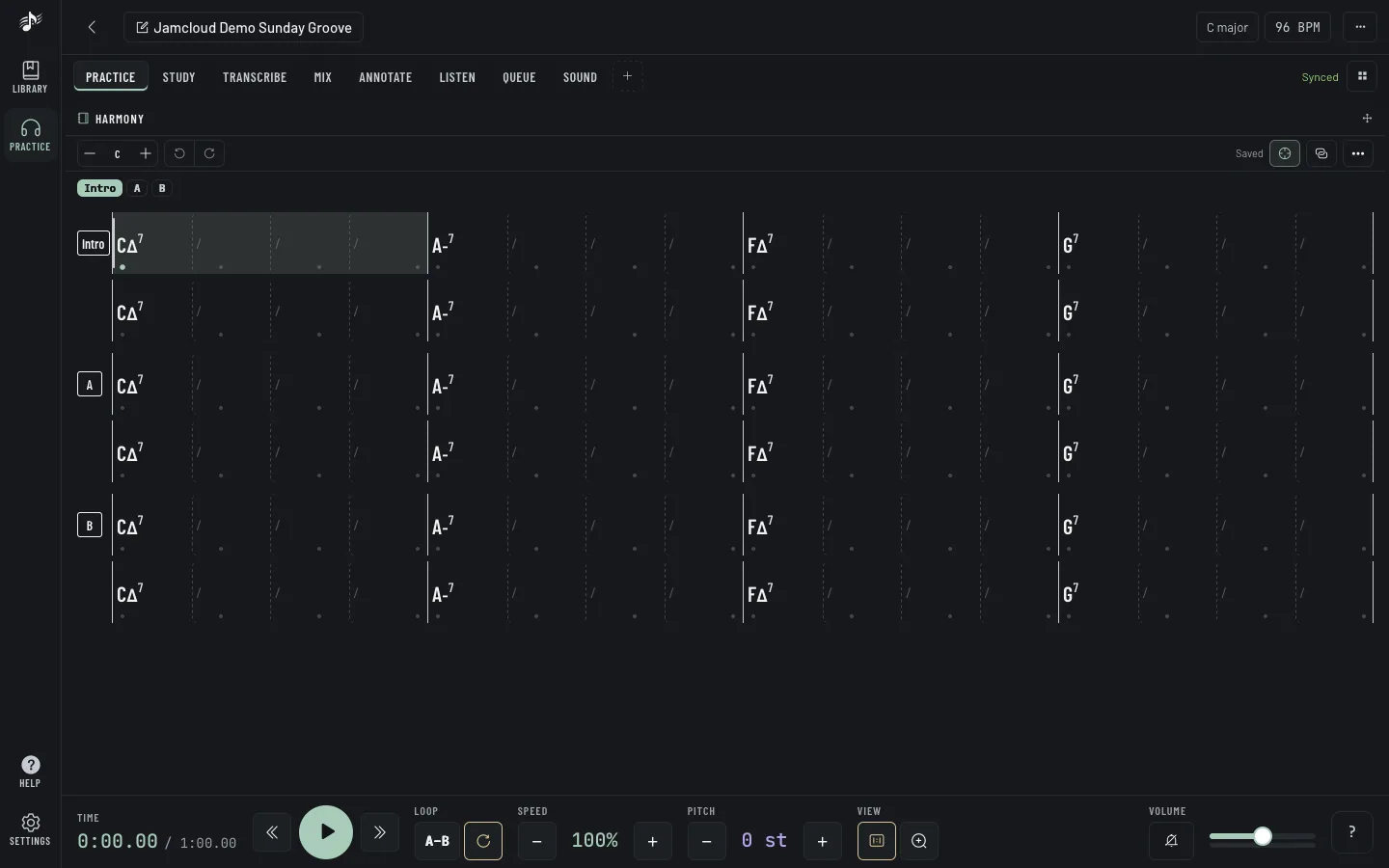
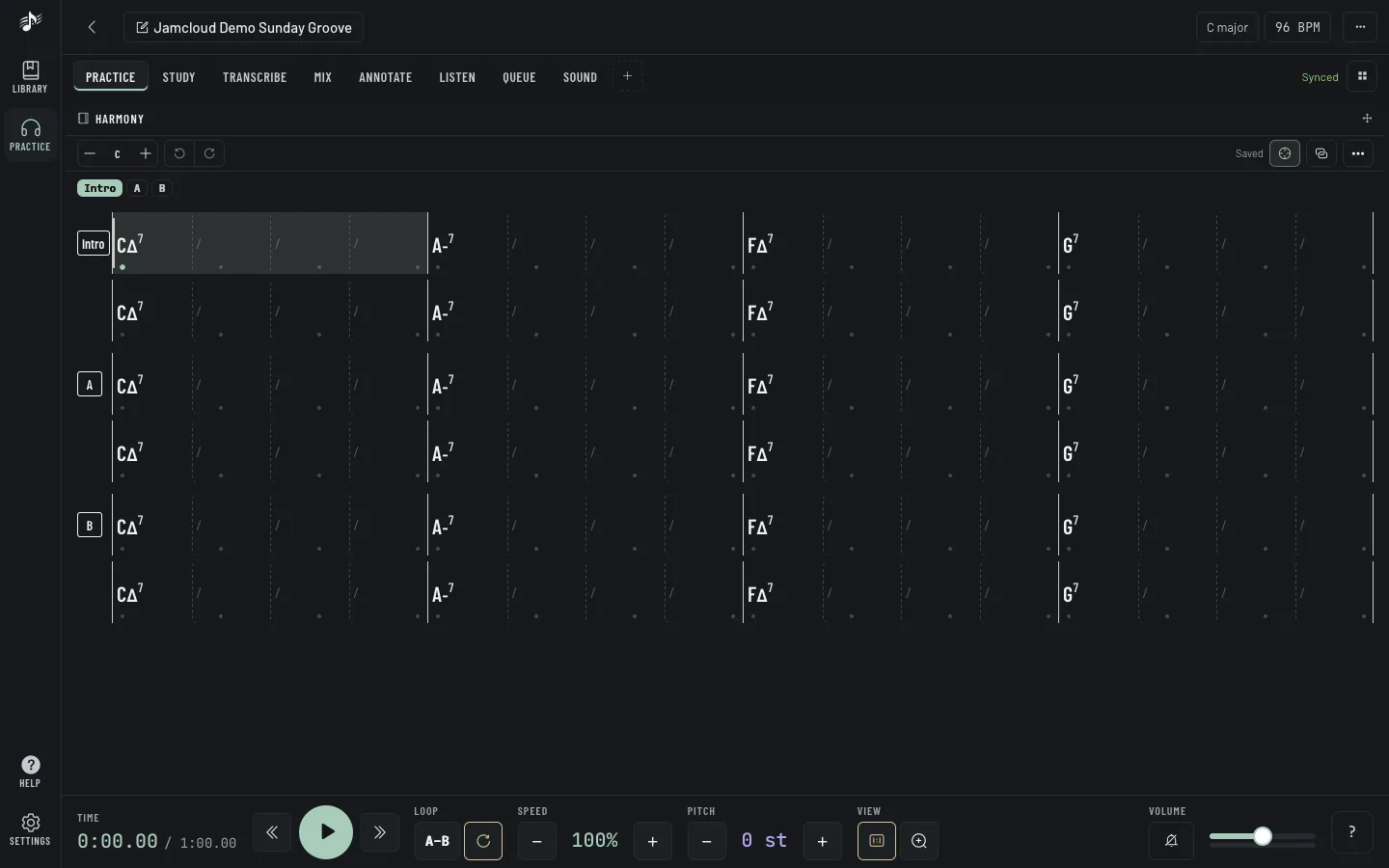
오디오에서 코드 감지(패널의 ⋯ 메뉴 또는 빈 패널)는 첫 코드 차트를 대신 만들어 줍니다. JamCloud가 트랙을 듣고 메이저·마이너 코드를 인식해 마디에 배치하고, 트랙의 섹션별로 나눕니다. 귀로 확인하고 다른 차트처럼 고치는 초안입니다. 이미 차트가 있으면 먼저 묻고, 실행 취소로 되돌릴 수 있습니다. 코드는 비트 맵 위에 놓이므로 먼저 트랙을 분석하세요(또는 탭으로 맞추세요).
그리드는 트랙의 비트 맵을 따릅니다. 한 마디 어긋나 있다면 동기화 메뉴에서 1마디가 시작하는 곳을 정하거나, 그리드를 한 마디 또는 한 박 옮기거나, 자유 템포 녹음이라면 탭으로 맞출 수 있습니다.
구간을 반복하거나 복사하려면 첫 마디를 클릭하고 마지막 마디를 Shift+클릭(또는 Shift+화살표)하세요. L(또는 반복 버튼)으로 그 마디들을 반복하고, ⌘/Ctrl+C, X, V로 복사, 잘라내기, 다음 마디들 위에 붙여넣기를 합니다.
악보와 타브
섹션 제목: “악보와 타브”더보기 › **악보 가져오기…**로 Guitar Pro, MusicXML, MuseScore, MIDI 등의 파일을 첨부합니다. 패널을 그리드, 악보, 타브로 전환하세요. 커서가 재생을 따라가고, 음표를 누르면 플레이어가 그 위치로 이동합니다. 악보로 코드 차트를 채울 수도 있습니다.
악보를 가져오려면 워크스페이스 소유자의 요금제에 악보 가져오기 권한이 있어야 하며(없으면 가져오기가 숨겨집니다), 파일은 소유자의 저장 공간에 포함됩니다.
태블릿이나 컴퓨터에서는 악보를 직접 쓰거나 가져온 악보를 편집할 수 있습니다. 휴대폰에서는 악보를 읽기만 할 수 있습니다.
편집을 클릭하면 모드, 길이, 음표, 기호(쉼표, 붙임줄, 코드 이름), Tab(줄과 프렛), 마디, 마디 범위, 편집(실행 취소, 삭제)이 한 줄의 도구 모음에 모입니다. 작은 패널에서는 옆으로 스크롤됩니다. 키보드 버튼에 단축키가 나옵니다.
- 선택(기본값): 마디 근처 아무 곳이나 클릭하면 가장 가까운 박에 커서가 놓입니다. Tab에서는 포인터 아래 줄이 선택되어 바로 프렛을 입력할 수 있습니다.
- 입력(N): 오선의 줄이나 칸을 클릭하면 그 음이 입력됩니다. 클릭 전에 미리보기로 음표와 음 이름이 보입니다. ⌥/Alt+클릭은 화음에 추가합니다.
- 마디 범위: Shift+클릭, Shift+화살표 또는 드래그로 마디를 선택합니다. 복사, 잘라내기, 커서부터 마디 위에 붙여넣기, 복사한 마디 삽입, 복제를 하거나 L로 반복합니다. 복사한 마디에는 모든 악기가 들어 있어 벌스나 후렴 전체를 한 번에 붙여넣을 수 있습니다.
편집 중이 아닐 때는 악보나 Tab의 마디 위를 드래그하면 반복되고, 다른 곳을 클릭하면 그 반복이 멈춥니다.
보드는 화이트보드입니다: 텍스트, 손글씨, 오선, 타브, 코드 다이어그램, 지판, 코드 진행. 트랙마다 자기 보드가 있고, 워크스페이스에는 자유 보드(“모드 레슨”, “셋리스트 아이디어”)를 둘 수 있습니다.
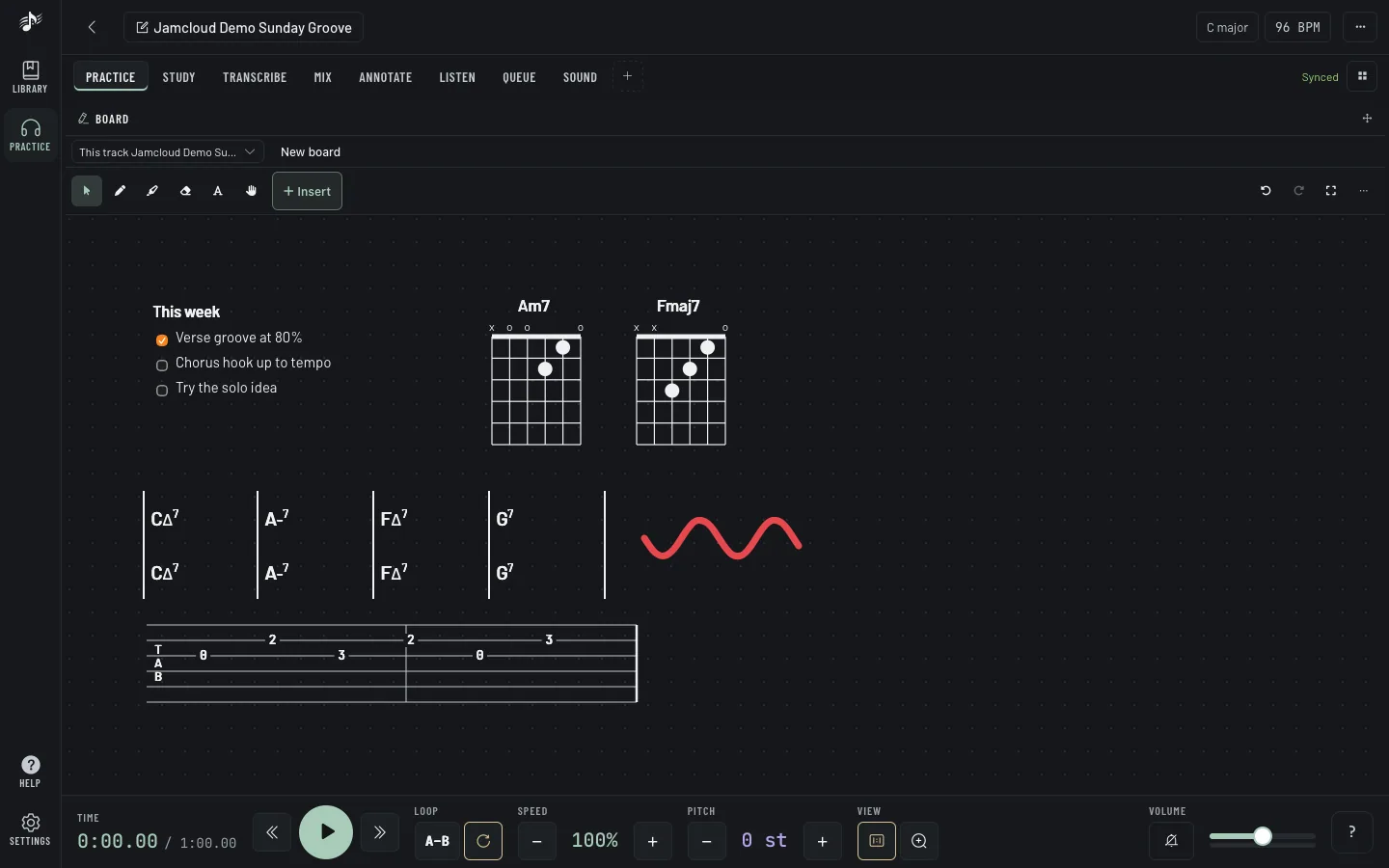
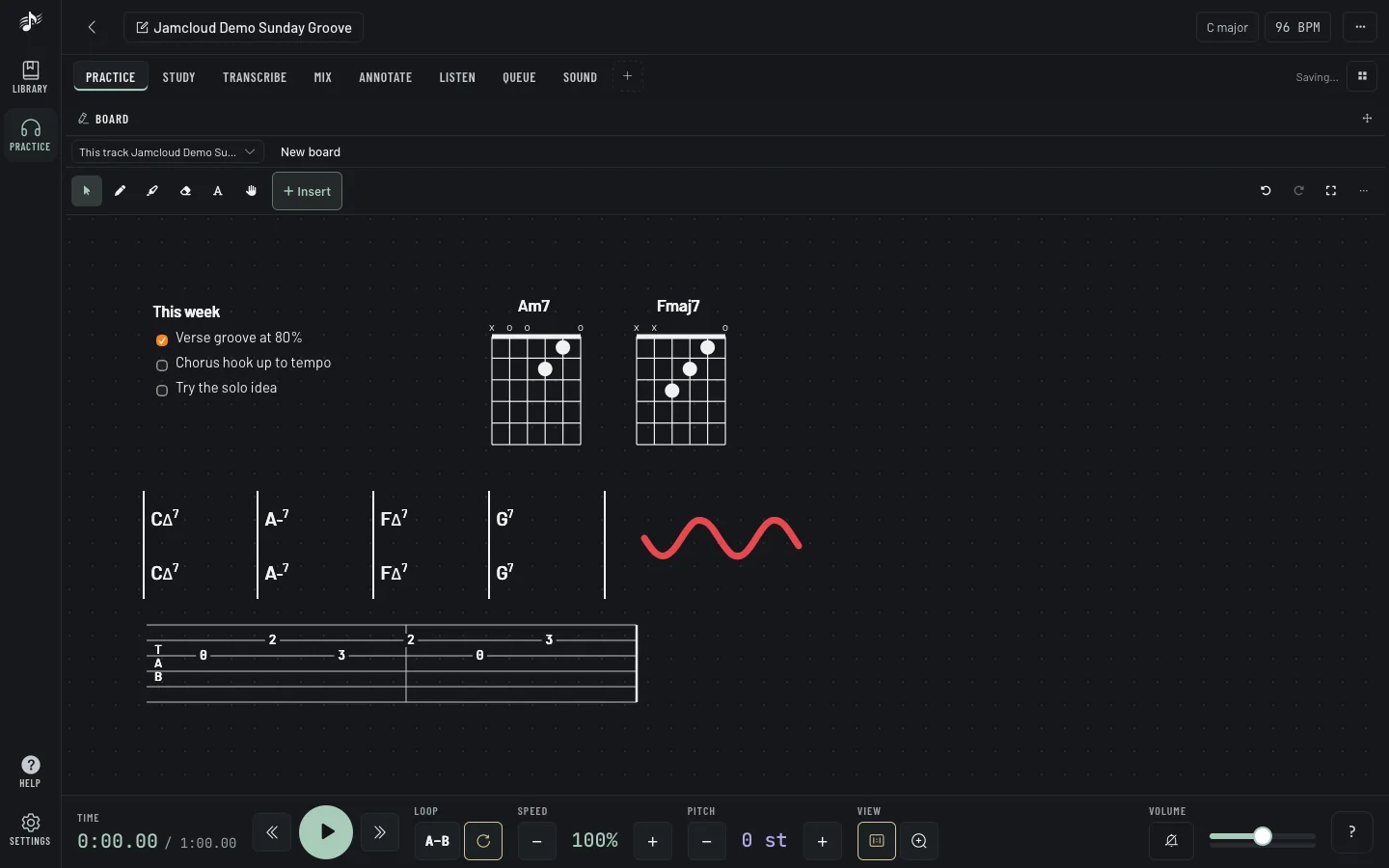
모든 것이 맨 위 한 줄에 있습니다. 보드 선택과 그 ⋯ 메뉴(새 보드, 이름 바꾸기, 지우기, 삭제), 펜 색상과 굵기를 고르는 둥근 버튼이 있는 그리기 도구, 그리고 삽입, 실행 취소, 다시 실행, 맞춤입니다.
공유 워크스페이스에서는 모두가 보드의 변경을 실시간으로 봅니다. 쓰기 권한이 있는 멤버는 보드에 그릴 수 있고, 레슨을 위해 소유자가 읽기 멤버도 쓸 수 있게 할 수 있습니다. 실행 취소는 내 변경만 되돌립니다.
팁: 이 곡의 코드 진행은 트랙의 코드 차트를 보드에 놓습니다.