Guida · 03
La tua postazione
Organizza la pagina Pratica per ogni tipo di lavoro e passa da una configurazione all'altra con un clic.
La parte centrale della pagina Pratica è fatta di aree, e ogni area mostra un pannello. Il modo in cui sono disposte è un layout, e ogni layout è una scheda. Creane quanti te ne servono (fino a 20): vengono salvati nel tuo account e ti seguono su ogni computer.
Parti da un layout pronto
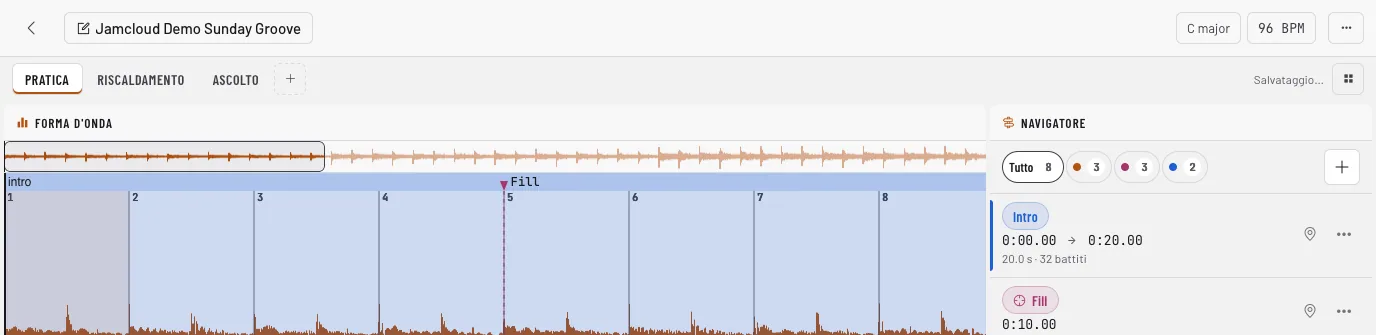
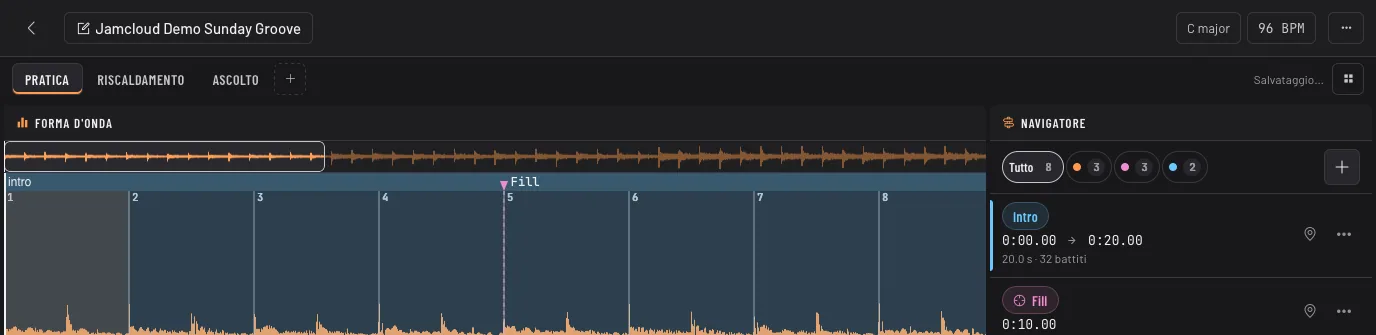
Sezione intitolata “Parti da un layout pronto”Alla prima visita si aprono quattro schede: Trascrivi, Analisi, Pratica e Ascolto. + alla fine delle schede aggiunge uno dei layout qui sotto, ordinati secondo quello che vuoi fare, oppure un layout vuoto da costruire da zero.
Suonare
- Riscaldamento: accordatore, metronomo e lavagna. Per prepararti prima di suonare, senza brano.
- Pratica: la forma d’onda e il Navigatore (i tuoi loop, marcatori e sezioni). Per suonare sul brano.
- Ripasso: forma d’onda, Navigatore, console del suono e metronomo. Per rallentare e ripetere un passaggio difficile.
Imparare
- Accordi: forma d’onda, metronomo e una grande griglia di accordi. Per imparare l’armonia di un brano mentre suoni.
- Trascrivi: forma d’onda, Navigatore, tempo, griglia di accordi e info del brano. Per mappare un brano.
- Analisi: spettrogramma, forma d’onda, spettro, griglia di accordi e tempo. Per allenare l’orecchio e controllare il suono.
Creare
- Mix: forma d’onda, mixer degli stem e console del suono. Per suonare sul brano senza la tua parte.
Insieme
- Prova: forma d’onda, Navigatore, mixer degli stem e coda. Per provare con la band: togliere la tua parte, seguire la struttura, tenere la scaletta.
- Lezione: una grande lavagna accanto alla forma d’onda e al Navigatore. Per dare o seguire una lezione.
Libreria
- Ascolto: libreria, forma d’onda, spettro e coda. Per ascoltare una coda.
- Consegna: forma d’onda, info del brano ed esportazione. Per taggare, tagliare ed esportare.
Le schede create dai vecchi layout Annota e Coda funzionano ancora, ma non sono più proposti.
Modificalo
Sezione intitolata “Modificalo”Apri Opzioni della disposizione › Modifica disposizione. Ogni area può allora essere divisa a destra o sotto, chiusa, o passata a un altro pannello facendo clic sul suo nome. Trascina la linea tra due aree per ridimensionarle, in qualsiasi momento. Fai clic su Fine o premi Esc quando ti va bene; ogni modifica viene salvata man mano.
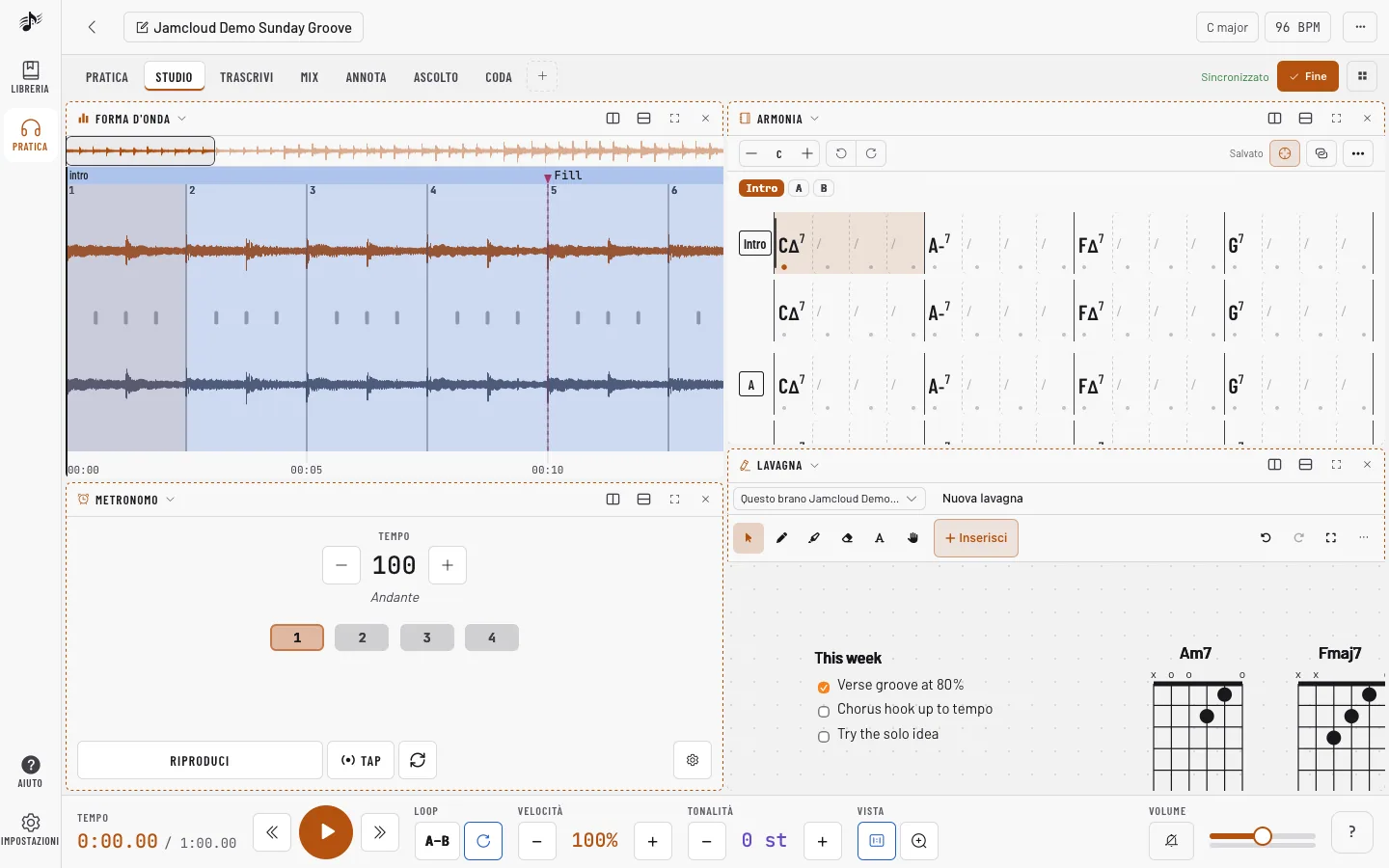
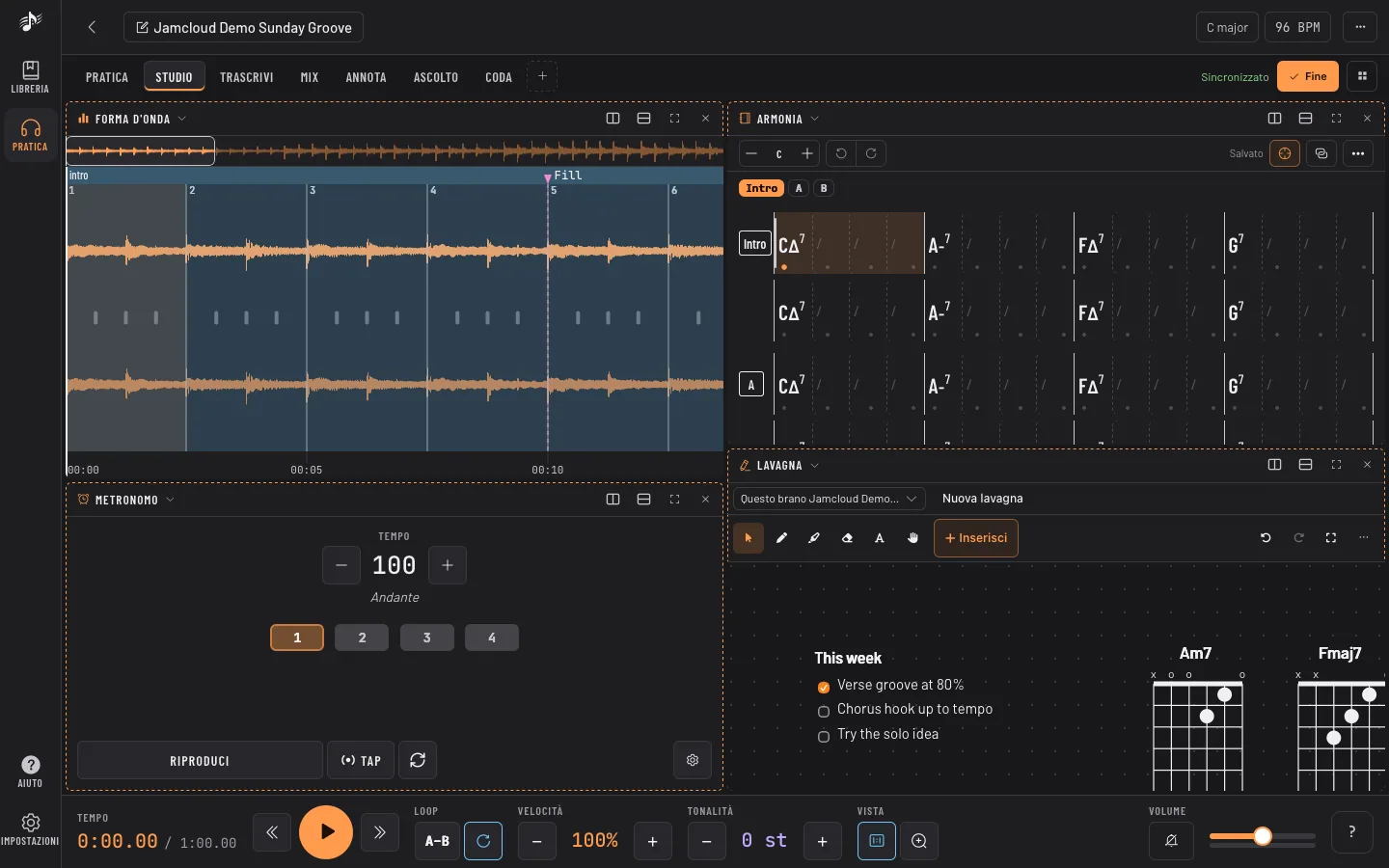
Ctrl + Space massimizza l’area sotto il puntatore e fa tornare le altre. Opzioni della disposizione serve anche a rinominare, duplicare, riordinare, ripristinare ed eliminare le schede.
I pannelli
Sezione intitolata “I pannelli”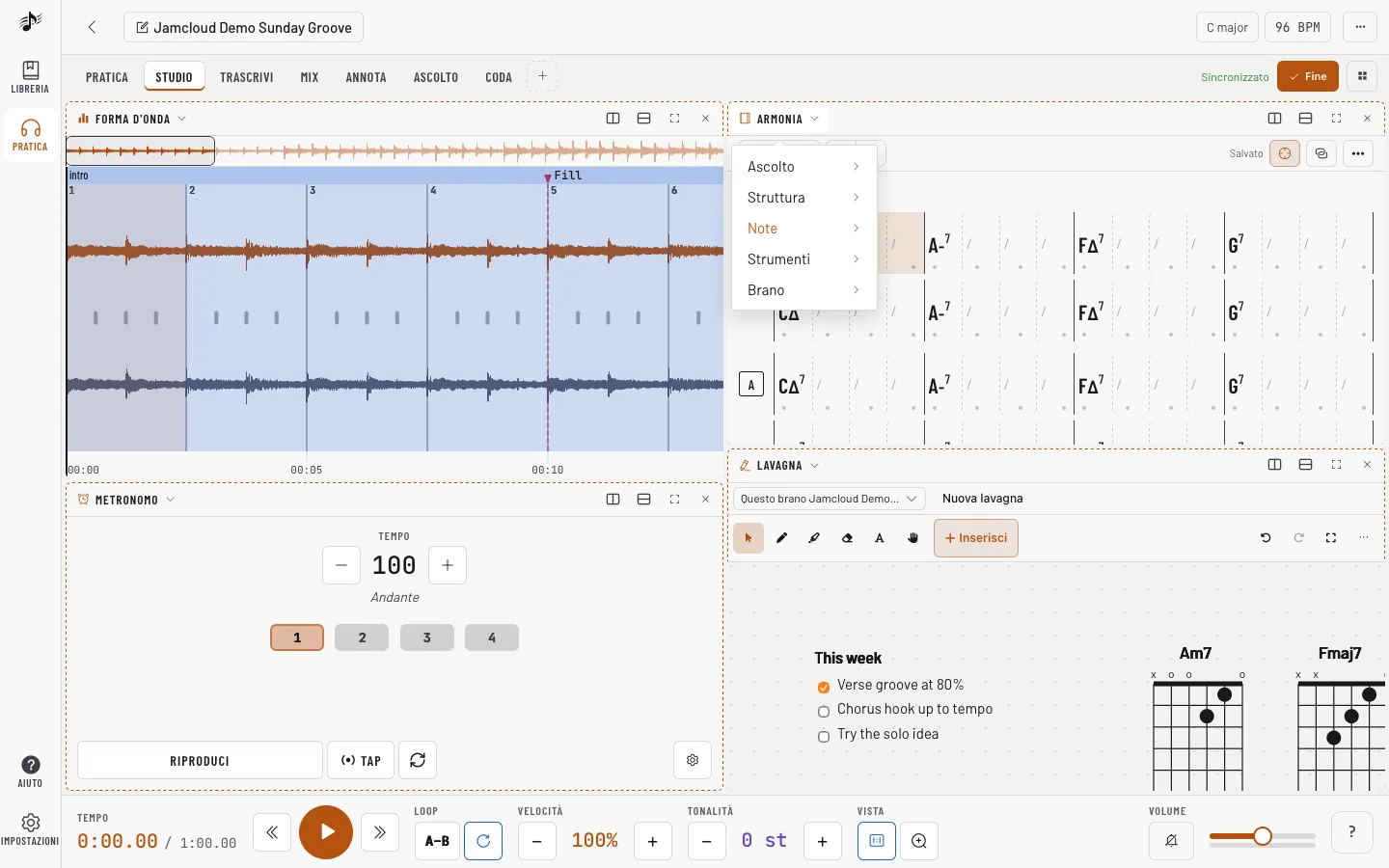
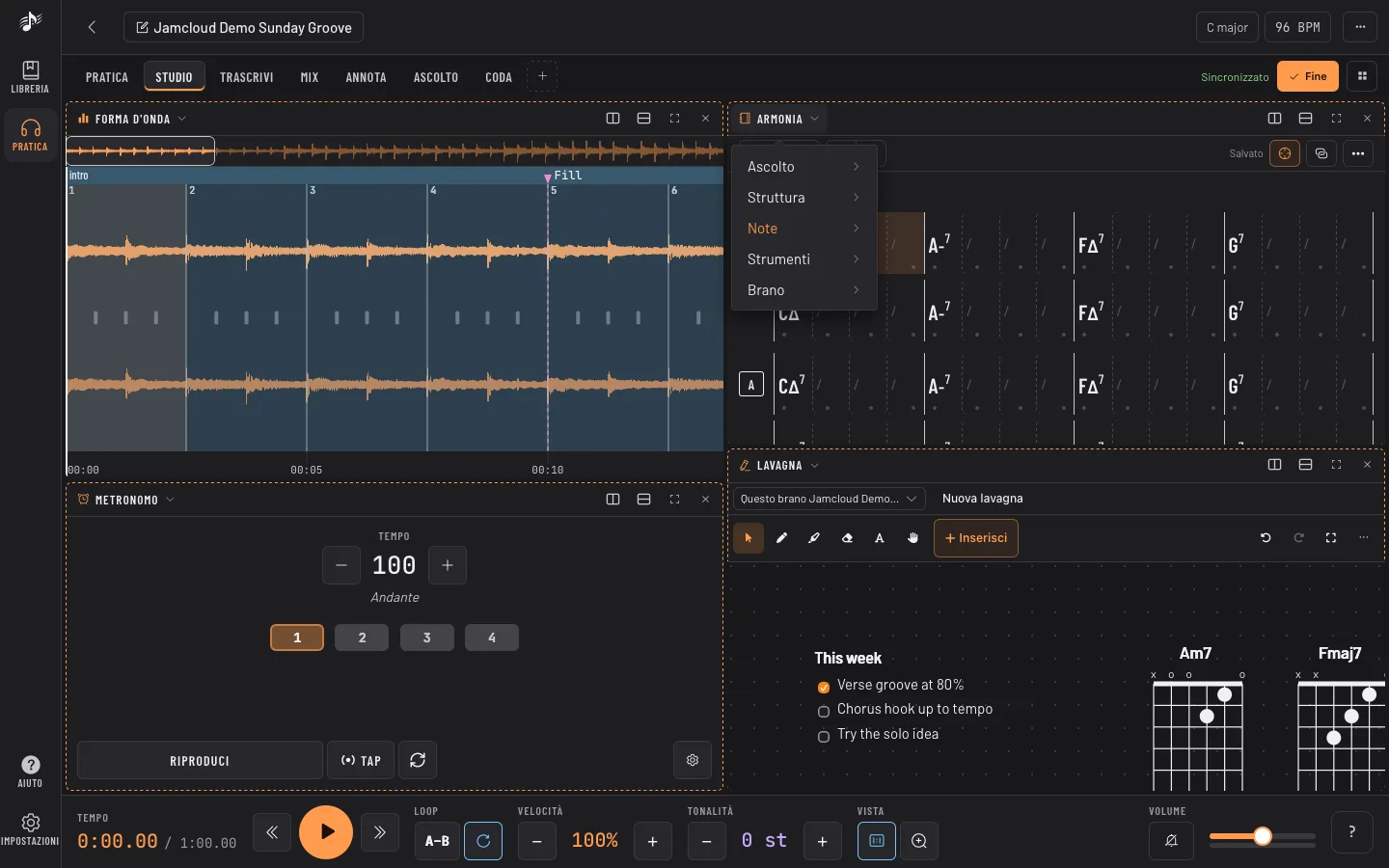
- Ascolto: Forma d’onda, Spettrogramma, Mixer (stem), Suono (equalizzatore, compressore…), Spettro, Coda.
- Struttura: Navigatore (marcatori, sezioni e loop insieme), Tempo (la mappa dei battiti).
- Note: Armonia (griglia di accordi, spartito, tab), Lavagna (lavagna condivisa).
- Strumenti: Accordatore, Metronomo.
- Brano: Info brano, Libreria, Esporta, Il mio computer (Libreria locale).
Ogni combinazione funziona: tutti i pannelli seguono lo stesso brano e la stessa testina di riproduzione, e puoi mostrare lo stesso pannello due volte.
I pannelli che non usi mai si disattivano in Impostazioni › Pannelli: escono dall’elenco dei pannelli e dalla barra del telefono. Un’area che ne mostra già uno indica che è disattivato e torna com’era quando lo riattivi. La Forma d’onda resta sempre attiva. Un pannello che l’amministratore ha disattivato per tutti vi è segnato come Disattivato dall’amministratore e non si può riattivare. Un pannello che il tuo piano non include, anche se integrato, è segnato come Non incluso nel tuo piano e non compare nell’elenco dei pannelli. I pannelli inclusi in ogni account (tra cui Mixer, Suono, Esporta e Navigatore) sono elencati per primi, sotto Integrato.
Idee di configurazioni
Sezione intitolata “Idee di configurazioni”- Imparare un assolo: una grande forma d’onda con il Navigatore (i tuoi loop) e un piccolo Metronomo; rallenta, poi riaccelera un passo alla volta.
- Insegnare: Armonia accanto a una Lavagna in uno spazio condiviso, così tu e il tuo allievo scrivete sulla stessa pagina.
- Provare con la band: Mixer per silenziare il tuo strumento, Navigatore per saltare al bridge.
- Trascrivere: Spettrogramma sotto la forma d’onda, Navigatore e Armonia di lato, Mixer per isolare lo strumento che scrivi. Vedi Trascrivere un brano.
Su un telefono, invece, la pagina mostra un pannello alla volta: vedi Telefono, impostazioni e scorciatoie.
Le schede Ascolto e Coda riproducono una coda di brani, e il pannello Coda sta in qualsiasi layout: vedi Ascolto.