Guida · 07
Suono e stem
Dividi un brano in strumenti per suonare senza la tua parte, modella ciò che senti e scarica il brano.
La separazione degli stem divide una registrazione nei suoi strumenti (voce, batteria, basso, chitarra, pianoforte, altro). Silenzia la tua parte e suona con la band, o ascolta la linea di basso da sola.
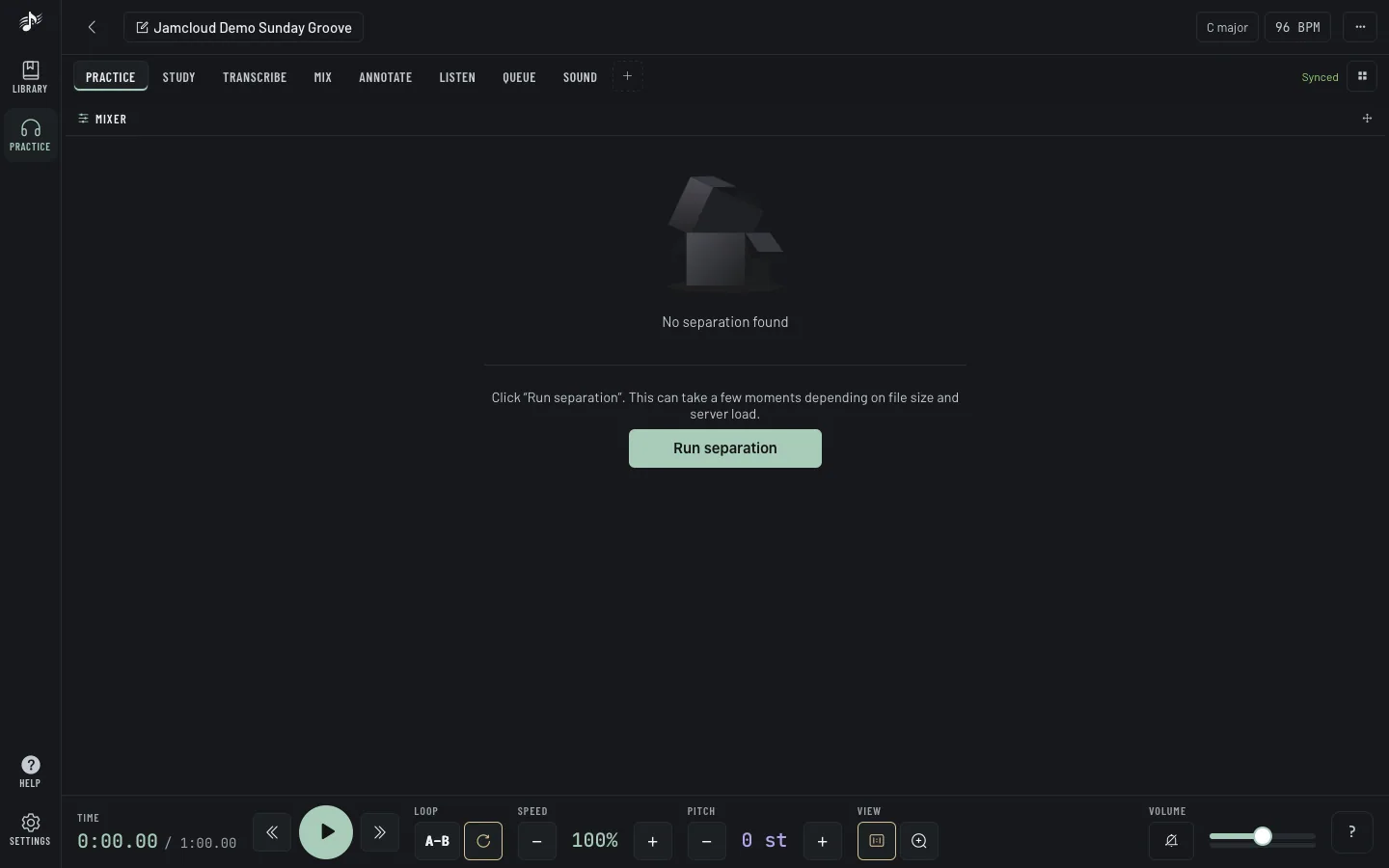
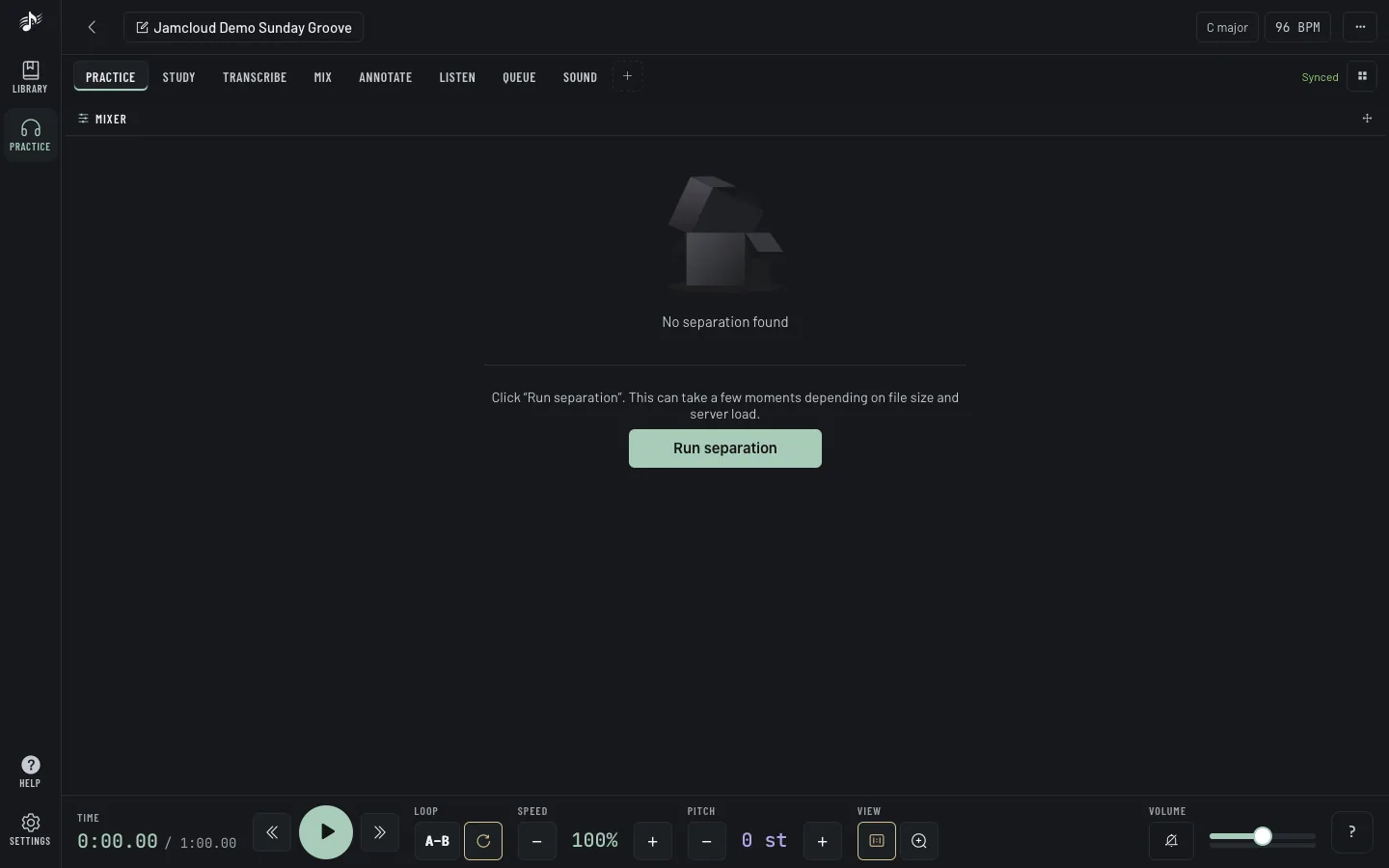
Nel pannello Mixer, scegli un modello e fai clic su Avvia separazione. Ci vogliono alcuni minuti; intanto continua a esercitarti, JamCloud ti avvisa quando gli stem sono pronti. Se altri sono in attesa, il pannello mostra il tuo posto in coda e un’attesa indicativa, sempre aggiornati; Esci dalla coda ritira la richiesta. Una volta separato un brano, tutti i membri dello spazio possono usarne gli stem.
Poi attiva Stem attivati: ogni stem ha un fader, una manopola del pan, M (muto) e S (solo). Il tuo mix cambia solo ciò che senti tu.
Attivare o disattivare gli stem richiede qualche secondo, il tempo di preparare di nuovo il brano (la riproduzione si mette in pausa e riprende da dove era): per non appesantire il telefono, mentre sono attivi in memoria restano solo gli stem.
Le separazioni richiedono l’accesso Scrittura e contano sulla quota mensile del piano del proprietario dello spazio.
Il pannello Suono è una piccola console tra il brano e le tue orecchie: equalizzatore, filtri, compressore, stereo e un limiter di sicurezza. Semplice mostra solo l’equalizzatore; Avanzata mostra tutta la catena. Salva le tue impostazioni come preset e confrontane due con A / B.
Non cambia mai il brano stesso, e gli altri membri non sentono le tue impostazioni.
Suggerimento: abbassa l’equalizzatore intorno a 250–500 Hz per ripulire un mix impastato, o alza 62–125 Hz per sentire meglio la linea di basso.
Esporta
Sezione intitolata “Esporta”Il pannello Esporta (o Esporta file in Azioni del brano) scarica il file originale, o lo converte in WAV, MP3, OGG/Opus, FLAC o AAC. Se il brano ha degli stem, arrivano insieme in uno ZIP. Il file viene preparato in background: puoi continuare a lavorare, e quando è pronto compare un pulsante Scarica (il link è valido per 15 minuti). Su iPhone e iPad toccalo per salvare il file.
Il tuo lavoro sul brano
Sezione intitolata “Il tuo lavoro sul brano”Spunta Spartito, griglia degli accordi e dati di analisi per scaricare tutto ciò che hai costruito sul brano, con o senza l’audio (togli la spunta da Audio per avere solo i dati). Ricevi un unico ZIP:
- lo spartito o le tablature in MusicXML (si apre in MuseScore, Guitar Pro, Sibelius…), insieme al file dello spartito originale;
- la griglia degli accordi come viene suonata, in MusicXML;
- una mappa del tempo MIDI: importala nella tua DAW perché la sua griglia segua la registrazione, con sezioni e segni come marker;
- i battiti e le sezioni in CSV, e sezioni, segni e loop come file di etichette per Audacity o Reaper;
- il testo in un file LRC, e tutti i dati in un file JSON. Un
README.txtdescrive il contenuto.