Guida · 10
Telefono, impostazioni e scorciatoie
Come funziona JamCloud su un telefono, dove si trovano le tue preferenze e il tuo account, e i tasti che ti lasciano le mani sullo strumento.
Sul telefono
Sezione intitolata “Sul telefono”JamCloud funziona nel browser del telefono, niente da installare. Nella schermata Pratica la forma d’onda riempie lo schermo, il trasporto resta in basso, e la barra dei pannelli sotto la forma d’onda apre un pannello alla volta in un riquadro: la barra si ripiega allora sulla sua maniglia per lasciare più spazio al riquadro (trascina la maniglia verso l’alto per scegliere un altro pannello) e torna quando chiudi il riquadro; scorri la sua intestazione verso l’alto per dargli tutto lo schermo. I layout del computer non vengono usati lì. Trascina la barra dei pannelli verso il basso per nasconderla e dare più spazio alla forma d’onda, trascina la sua maniglia verso l’alto (o toccala) per farla tornare, in entrambi gli orientamenti.
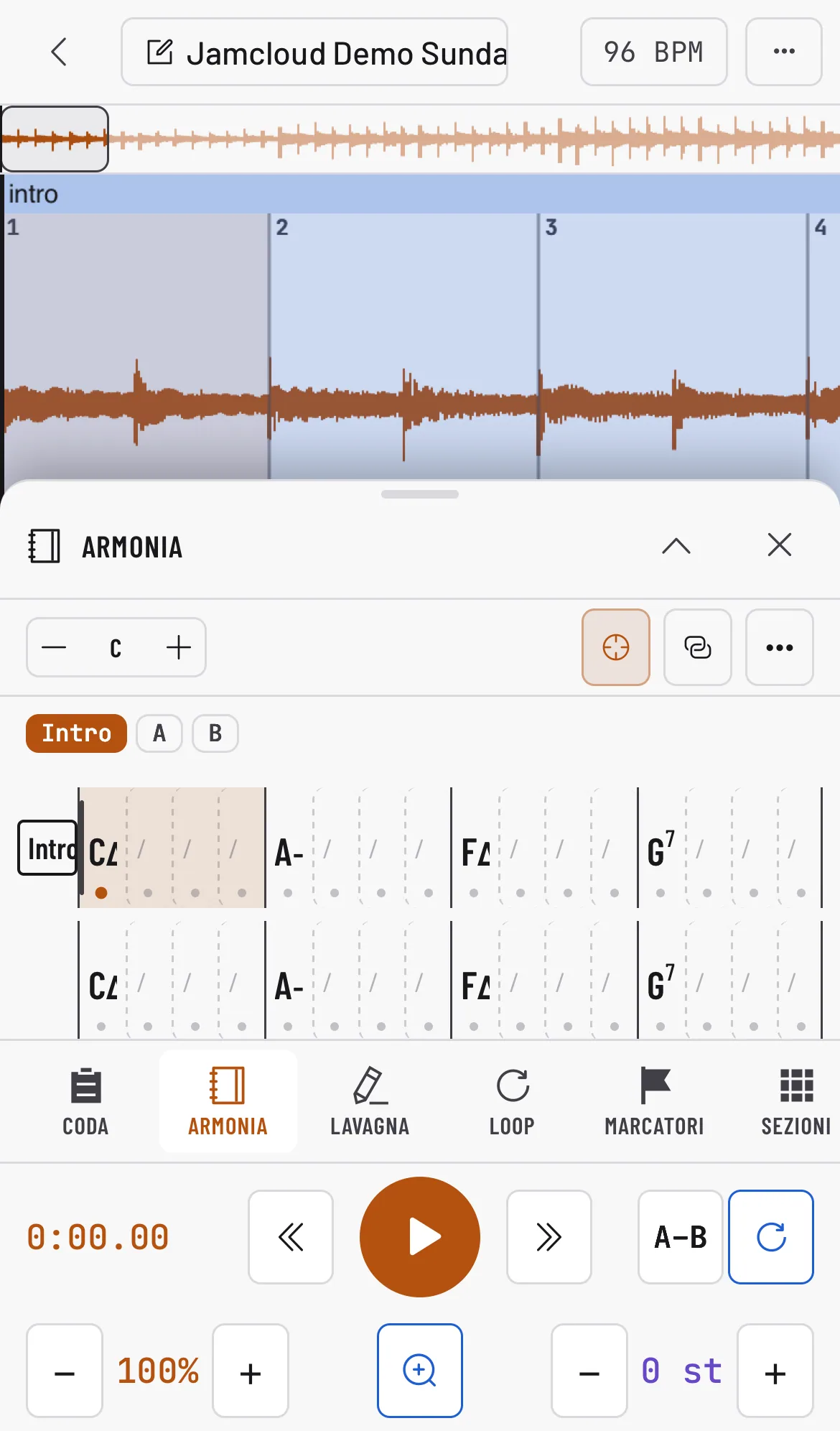
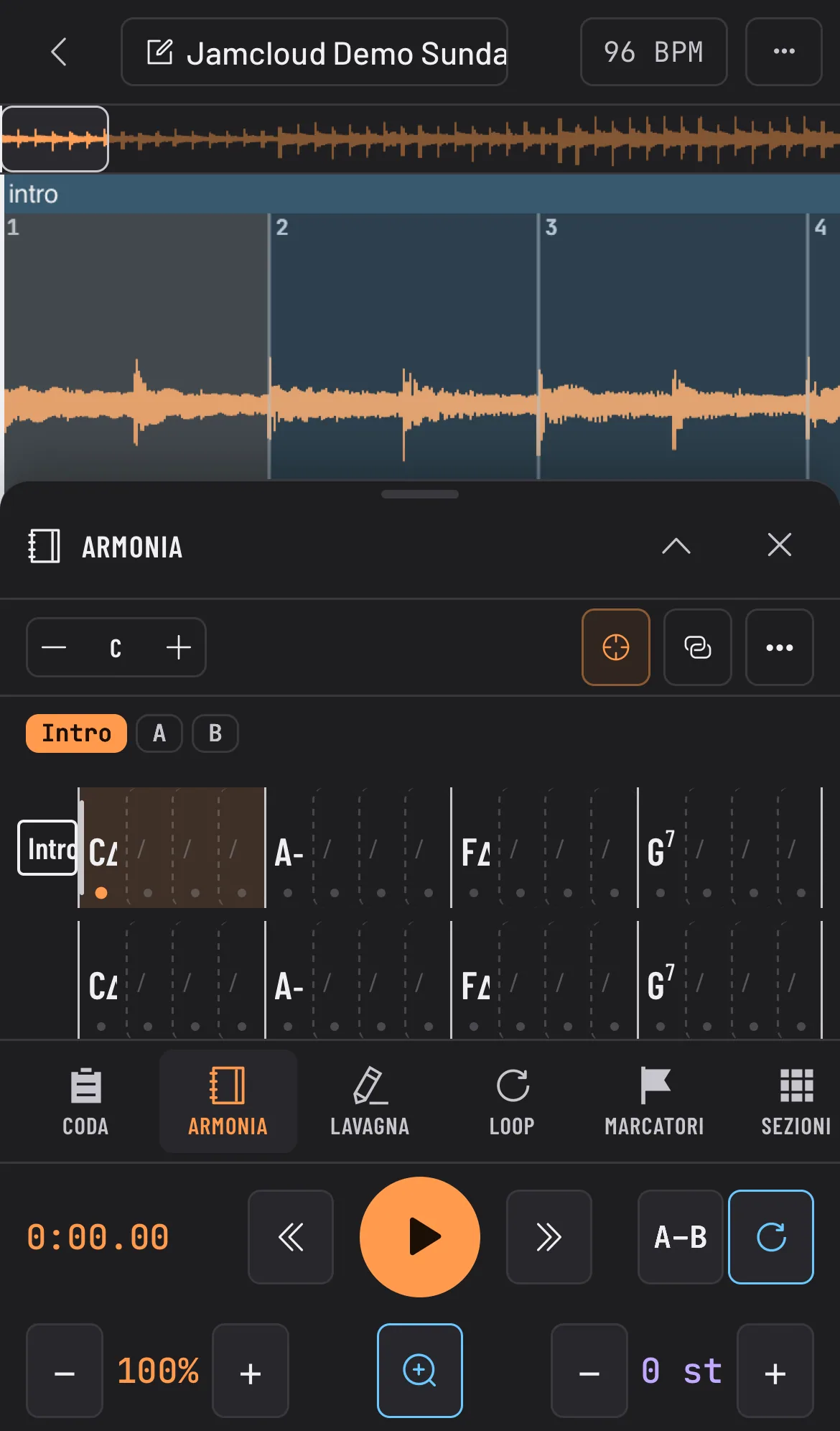
Ruota il telefono in orizzontale e JamCloud passa a schermo intero: la forma d’onda e il trasporto, con la barra dei pannelli ripiegata in una piccola maniglia in basso. Trascina la maniglia verso l’alto (o toccala) per mostrare i pannelli, trascina la barra dei pannelli verso il basso per ripiegarla: resti a schermo intero, uno scorrimento lì non fa mai tornare le barre di Safari. Il pulsante schermo intero del trasporto lo chiude e riporta la barra del brano e la barra dei pannelli. In Safari su iPhone, un piccolo banner in alto ti chiede di scorrere una volta verso l’alto su di esso per nascondere le barre degli indirizzi e delle schede di Safari (aggiunto alla schermata Home, JamCloud non ha nessuna barra).
Suggerimento: nessun suono su iPhone? Controlla l’interruttore silenzioso.
Installa l’app: su Android, e in Chrome o Edge su computer, Impostazioni › Generale › Installa mette JamCloud nella schermata Home o tra le tue app, nella sua finestra. Su iPhone e iPad, Safari non ha un pulsante di installazione: tocca Condividi, poi Aggiungi alla schermata Home, e JamCloud si apre a schermo intero, come un’app. Impostazioni mostra questi passaggi finché non la aggiungi o tocchi Nascondi.
Notifiche: in Impostazioni › Notifiche, attiva Notifiche su questo dispositivo e JamCloud ti avvisa quando una registrazione, un’importazione, un’importazione di spartito o una separazione delle tracce è pronta, o quando perdi l’accesso a uno spazio, anche con l’app chiusa. Scegli quali sotto l’interruttore, poi fai clic su Applica. Su iPhone e iPad, aggiungi prima JamCloud alla schermata Home, poi attivale nell’app installata (iOS 16.4 o successivo). Ogni dispositivo si attiva separatamente e l’uscita dall’account le disattiva.
Impostazioni
Sezione intitolata “Impostazioni”Sul computer, l’ingranaggio in fondo alla barra di sinistra è l’unico menu per le impostazioni e il tuo account: l’account connesso, Impostazioni, Impostazioni account, Guida (apre questa guida in una nuova scheda del browser), Segnala un problema ed Esci. Sul telefono, la scheda Menu (l’ingranaggio) in fondo allo schermo apre le stesse voci in un riquadro.
Impostazioni contiene le tue preferenze:
- Generale: lingua, timeline, nomi delle note, diagrammi per mancini.
- Pannelli: i pannelli offerti da Pratica, ciascuno con una breve descrizione; disattiva quelli che non usi (vedi La tua postazione).
- Tema: dieci temi scuri e dieci chiari, tra cui temi ad alto contrasto e adatti ai daltonici.
- Scorciatoie: cambia qualsiasi tasto.
Impostazioni account (nel menu dell’ingranaggio sul computer, in Menu sul telefono) contiene il tuo account:
- Profilo: il tuo account, il tuo piano, lo spazio di archiviazione e le quote mensili.
- Sicurezza: accesso in due passaggi con un’app di autenticazione.
- Zona pericolosa: reimposta le impostazioni o elimina il tuo account.
Esci, in alto, ti disconnette dopo una conferma.
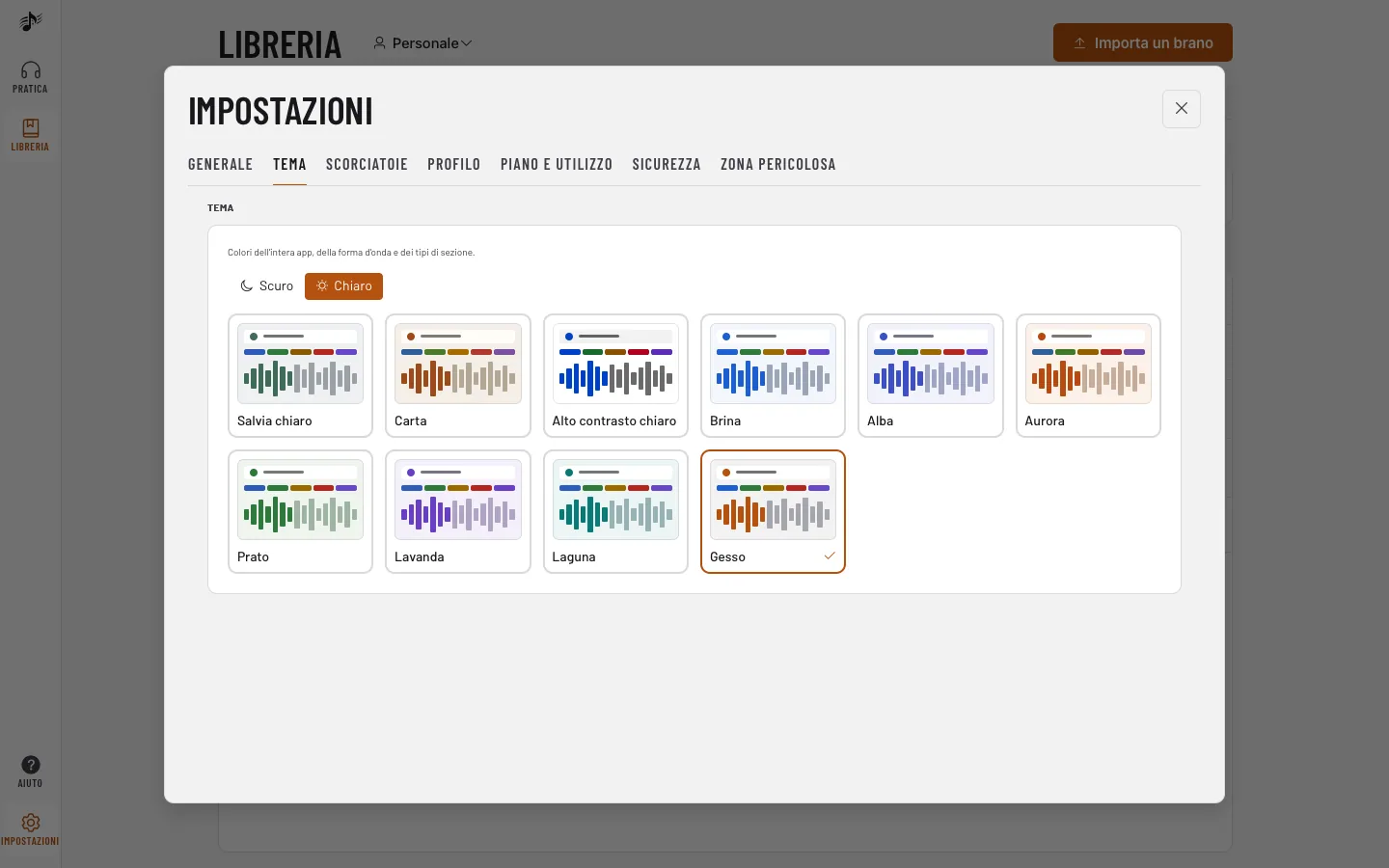
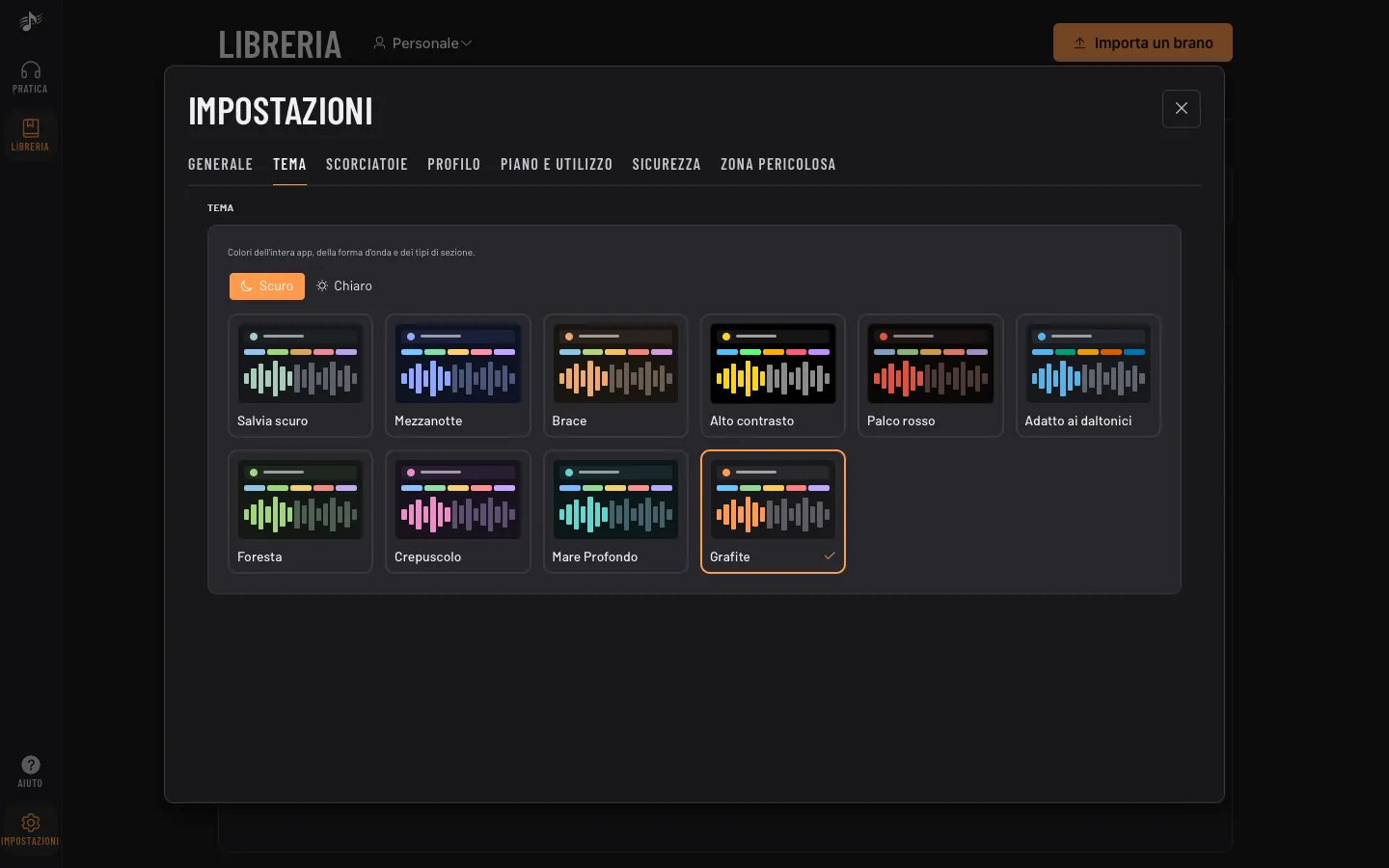
Fai clic su Applica per salvare le modifiche.
La piccola riga Versione in fondo alle Impostazioni indica quale versione di JamCloud stai usando.
Accanto, Privacy apre la pagina che spiega cosa conserva JamCloud su di te, dove, per quanto tempo e come cancellarlo.
Scorciatoie da tastiera
Sezione intitolata “Scorciatoie da tastiera”Tutte le scorciatoie si cambiano in Impostazioni › Scorciatoie, raggruppate in base a dove funzionano: l’app, il lettore, il metronomo e ogni editor. Clicca su un tasto per cambiarlo, su + per dare a un’azione un secondo tasto, su × per toglierlo e su Ripristina per tornare a quello predefinito. Se il tasto è già usato, JamCloud indica l’azione che lo usa e lo sposta se confermi.
Nella pagina Pratica, Shift + Tab passa alla scheda layout successiva (Pratica, Riscaldamento, Ascolto…) e torna alla prima dopo l’ultima. Scheda layout precedente e i tasti dello spazio di lavoro (successivo / precedente) non hanno un tasto finché non gliene assegni uno. In una finestra di dialogo, Shift + Tab continua a spostarsi tra i campi.
Le scorciatoie non scattano mai mentre scrivi in un campo di testo. Quello che scrivi negli editor resta fisso: numeri di tasto, lettere delle note, nomi degli accordi, le frecce che muovono il cursore e Invio / Esc nei dialoghi. Lo stesso vale per Ctrl + Space, che ingrandisce l’area sotto il puntatore.
Il pulsante ? del trasporto di Pratica elenca i tasti di Pratica e apre questa guida.
I tuoi tasti attuali:
| Azione | Tasti |
|---|---|
| App | |
| Apri impostazioni Apre le impostazioni | S |
| Apri profilo Apre il tuo profilo | U |
| Apri playlist Apre la playlist | P |
| Importa audio Apre l'importazione audio | I |
| Esporta Esporta il brano aperto | X |
| Informazioni sul brano Mostra le informazioni del brano aperto | F |
| Apri equalizzatore Apre l'equalizzatore e le impostazioni audio | E |
| Spazio successivo Passa allo spazio di lavoro successivo (ordine del menu degli spazi) | — |
| Spazio precedente Passa allo spazio di lavoro precedente | — |
| Lettore | |
| Play / pausa Avvia o mette in pausa il brano (due pressioni rapide: ricomincia dall'inizio) | Space |
| Ricomincia dall'inizio Torna all'inizio e riproduce | — |
| Vai all'inizio Salta all'inizio del brano | Shift + ← |
| Indietro Torna indietro nel brano | ← |
| Avanti Va avanti nel brano | → |
| Vai alla fine Salta alla fine del brano | Shift + → |
| Alza il volume Alza il volume | ↑ |
| Abbassa il volume Abbassa il volume | ↓ |
| Aggiungi un marcatore Aggiunge un marcatore alla testina | M |
| Cancella il loop Cancella la selezione del loop | Esc |
| Ripeti il loop sì / no Ripete il loop o smette di ripeterlo | L |
| Inizio loop (A) Fissa l'inizio del loop alla testina | [ |
| Fine loop (B) Fissa la fine del loop alla testina | ] |
| Più lento (−5%) Rallenta il brano del 5% | − |
| Più veloce (+5%) Accelera il brano del 5% | = |
| Scheda layout successiva Mostra la scheda layout successiva della pagina Pratica | Shift + Tab |
| Scheda layout precedente Mostra la scheda layout precedente della pagina Pratica | — |
| Metronomo (quando ha il focus) | |
| Avvia / ferma il clic | Space |
| Tap tempo | T |
| Tempo +1 | ↑ |
| Tempo −1 | ↓ |
| Editor di tablatura | |
| Riproduci / ferma lo spartito | Space |
| Pausa | R |
| Hammer-on | H |
| Pull-off | P |
| Slide | S |
| Bending | B |
| Vibrato | V |
| Palm mute | M |
| Nome dell'accordo | C |
| Durata più lunga | =, Shift + =, + |
| Durata più corta | −, − |
| Elimina la nota | Del, ⌫ |
| Annulla | Ctrl + Z / ⌘ + Z |
| Ripeti | Ctrl + Shift + Z / ⌘ + Shift + Z |
| Seleziona tutto | Ctrl + A / ⌘ + A |
| Copia | Ctrl + C / ⌘ + C |
| Taglia | Ctrl + X / ⌘ + X |
| Incolla | Ctrl + V / ⌘ + V |
| Editor di spartito | |
| Pausa | R |
| Legatura | T |
| Nota puntata | . |
| Terzina | Alt + T / ⌥ + T |
| Nome dell'accordo | Alt + C / ⌥ + C |
| Durata più lunga | Shift + =, + |
| Durata più corta | −, − |
| Elimina la nota | Del, ⌫ |
| Annulla | Ctrl + Z / ⌘ + Z |
| Ripeti | Ctrl + Shift + Z / ⌘ + Shift + Z, Ctrl + Y / ⌘ + Y |
| Modalità scrittura (un clic scrive la nota) | N |
| Ripeti le battute selezionate | L |
| Seleziona tutte le battute | Ctrl + A / ⌘ + A |
| Copia battute | Ctrl + C / ⌘ + C |
| Taglia battute | Ctrl + X / ⌘ + X |
| Incolla battute | Ctrl + V / ⌘ + V |
| Inserisci le battute copiate | Ctrl + Shift + V / ⌘ + Shift + V |
| Duplica battute | Ctrl + D / ⌘ + D |
| Griglia accordi | |
| Modifica l'accordo | Enter, F2 |
| Cancella l'accordo | Del, ⌫ |
| Svuota la battuta | Shift + Del, Shift + ⌫ |
| Annulla | Ctrl + Z / ⌘ + Z |
| Ripeti | Ctrl + Shift + Z / ⌘ + Shift + Z, Ctrl + Y / ⌘ + Y |
| Ripeti le battute selezionate | L |
| Copia battute | Ctrl + C / ⌘ + C |
| Taglia battute | Ctrl + X / ⌘ + X |
| Incolla battute | Ctrl + V / ⌘ + V |
| Lavagna | |
| Strumento selezione | V |
| Penna | P |
| Evidenziatore | H |
| Gomma | E |
| Testo | T |
| Sposta la lavagna (tieni premuto) | Space |
| Elimina la selezione | Del, ⌫ |
| Duplica | Ctrl + D / ⌘ + D |
| Deseleziona | Esc |
| Annulla | Ctrl + Z / ⌘ + Z |
| Ripeti | Ctrl + Shift + Z / ⌘ + Shift + Z, Ctrl + Y / ⌘ + Y |
| Tap along / sincronizzazione spartito | |
| Batti | T, Enter, Enter |
| Play / pausa | Space |
| Togli l'ultimo tap | ⌫ |