Руководство · 04
Библиотека
Импортируйте треки, находите их снова и вырезайте фрагменты, которые отрабатываете чаще всего.
Библиотека показывает треки пространства, в котором вы находитесь. Название пространства, первый элемент строки заголовка списка, переключает на другое пространство. Выберите там Все пространства, чтобы видеть треки всех ваших пространств в одном списке: у каждого трека указано его пространство, папки не показываются, а трек открывается в своём пространстве. Импорт по-прежнему идёт в текущее пространство.
У панели Библиотека в Практике свой выбор пространства, первым в строке заголовка списка: выберите пространство или Все пространства, чтобы просмотреть его, не покидая трек, который вы разучиваете. Меняется только эта панель: страница библиотеки, открытый трек, его доска и нотация остаются в текущем пространстве.
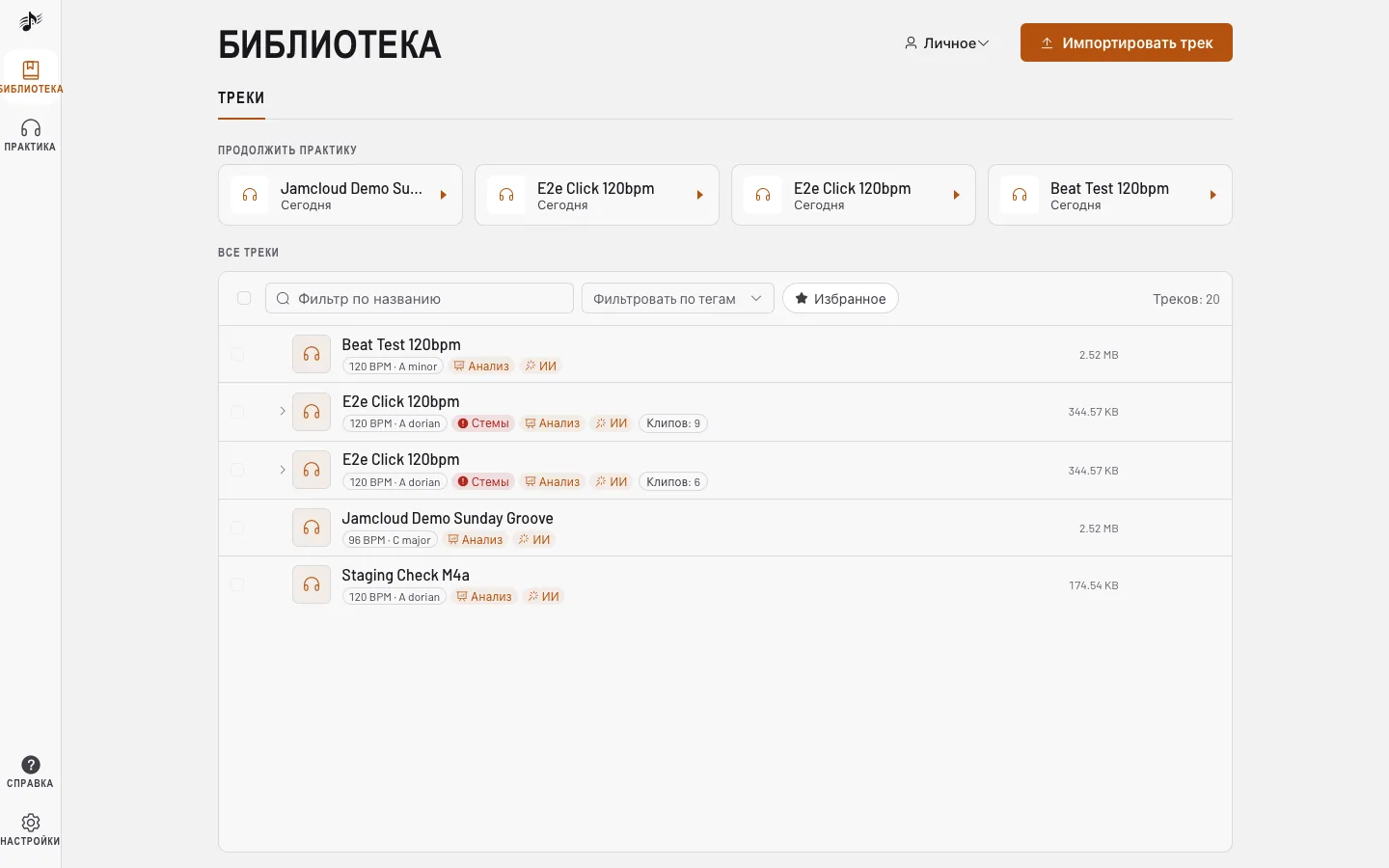
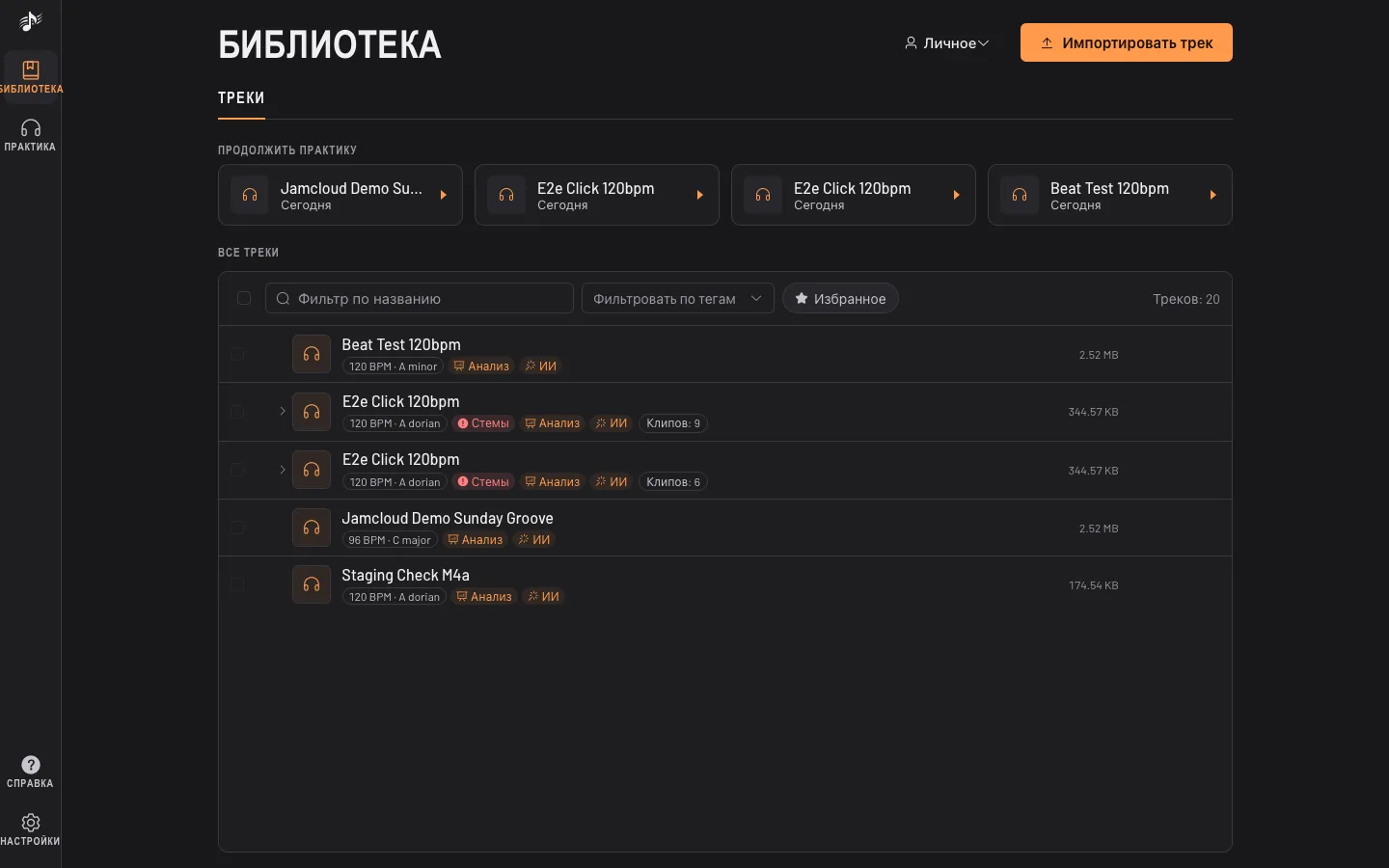
Нажмите Импортировать трек (на телефоне — круглая оранжевая кнопка в правом нижнем углу библиотеки): всё делается в одном небольшом окне. Перетащите туда аудиофайлы или нажмите Выбрать файлы (на компьютере — и целую папку через Выбрать папку, если позволяет тариф). На телефоне нажмите Выбрать файлы, чтобы взять файлы или музыку. Чтобы импортировать с YouTube, SoundCloud и других сайтов, вставьте ссылку и нажмите Импортировать (или Enter). Если файл один, трек откроется сразу после загрузки (выключите Открыть трек после загрузки, чтобы остаться в библиотеке). Затем JamCloud анализирует его в фоне: тональность, темп и доли появляются через некоторое время, а слушать трек можно сразу.
Кнопка Импортировать трек видна в ваших собственных пространствах и в общих, где у вас доступ Запись.
Поиск и порядок
Заголовок раздела «Поиск и порядок»- Продолжить практику возвращает к последним открытым трекам.
- Над списком можно фильтровать по названию, тегам или избранному.
- На телефоне в строке заголовка списка остаются поиск и Фильтры: нажмите Фильтры, чтобы открыть снизу панель с тегами, Только избранное и Сбросить фильтры. Точка на Фильтры показывает, что включены теги или избранное. Смахните панель вниз (или нажмите рядом), чтобы закрыть её. Меню Рабочее пространство тоже находится в этой панели.
- Действия с треком (три точки на панели трека на странице практики) меняют название, описание и теги, добавляют трек в избранное, экспортируют или удаляют его.
- Отметьте строки в библиотеке и откройте меню Действия (⋯) рядом с Снять выбор: Играть следующим, Добавить в очередь, Офлайн, Переместить в… другое ваше пространство или Удалить.
- Смахните трек в списке: вправо — чтобы скачать его на это устройство (или удалить загрузку), влево — чтобы удалить трек (только владельцы). На компьютере те же две кнопки появляются при наведении на строку.
- Под каждым названием небольшие значки показывают, что было сделано с треком: темп и тональность, Стемы, Анализ, Секции и ИИ. Значок становится оранжевым, пока задача выполняется, и красным при ошибке. Пока стемы ждут в очереди, их значок показывает ваше место и примерное ожидание (например, 3-й в очереди · около 5 мин), с обновлением в реальном времени.
Фрагменты
Заголовок раздела «Фрагменты»Вырезать фрагмент… в меню Действия с треком (или ножницы петли или секции) вырезает отрывок в новый трек, например соло, которое вы разучиваете. Оригинал не меняется, а фрагмент группируется под ним в библиотеке.
В треке меню ⋯ › Сделать доступным офлайн загружает его на это устройство: микс, разделённые дорожки, анализ, ноты, доску и ваши метки. Чтобы загрузить несколько, выберите их в списке и выберите Действия › Офлайн. В списке они отмечены ✓. Без сети (в том числе в установленном приложении на iPhone) библиотека показывает только эти треки, и они воспроизводятся как обычно; изменения ждут, пока сеть вернётся. Настройки › Офлайн показывают их размер и свободное место и позволяют их удалить. При выходе из аккаунта все загрузки удаляются.
Смахните трек вправо, чтобы скачать его, или ещё раз, чтобы удалить загрузку. Когда есть скачанные треки, строка над списком показывает их число и размер: Очистить удаляет их все с этого устройства (в библиотеке они остаются).
Когда JamCloud недоступен
Заголовок раздела «Когда JamCloud недоступен»Если наш сервер перестаёт отвечать, хотя вы в сети, вверху появляется сообщение, что JamCloud временно недоступен: проверять подключение не нужно. Оно исчезает само, как только сервер вернётся, а обновления в реальном времени переподключаются. Если открыть JamCloud во время такого сбоя, экран ожидания сам повторяет попытки (или нажмите Повторить сейчас), а затем возвращает вас туда, где вы были, без повторного входа. Скачанные треки тем временем продолжают играть.
Хранилище
Заголовок раздела «Хранилище»Треки и стемы занимают хранилище владельца пространства. Ваше использование — в разделе Аккаунт › Профиль.