Руководство · 06
Гармония, ноты и доска
Следите за аккордами такт за тактом, читайте ноты или табы синхронно с аудио и пишите вместе на общей доске.
Аккордовая сетка
Заголовок раздела «Аккордовая сетка»Панель Гармония показывает аккорды как страницу из риалбука и подсвечивает звучащий такт. Создайте сетку по форме (AABA, блюз, куплет / припев…), затем впишите аккорды. Транспонируйте одним щелчком.
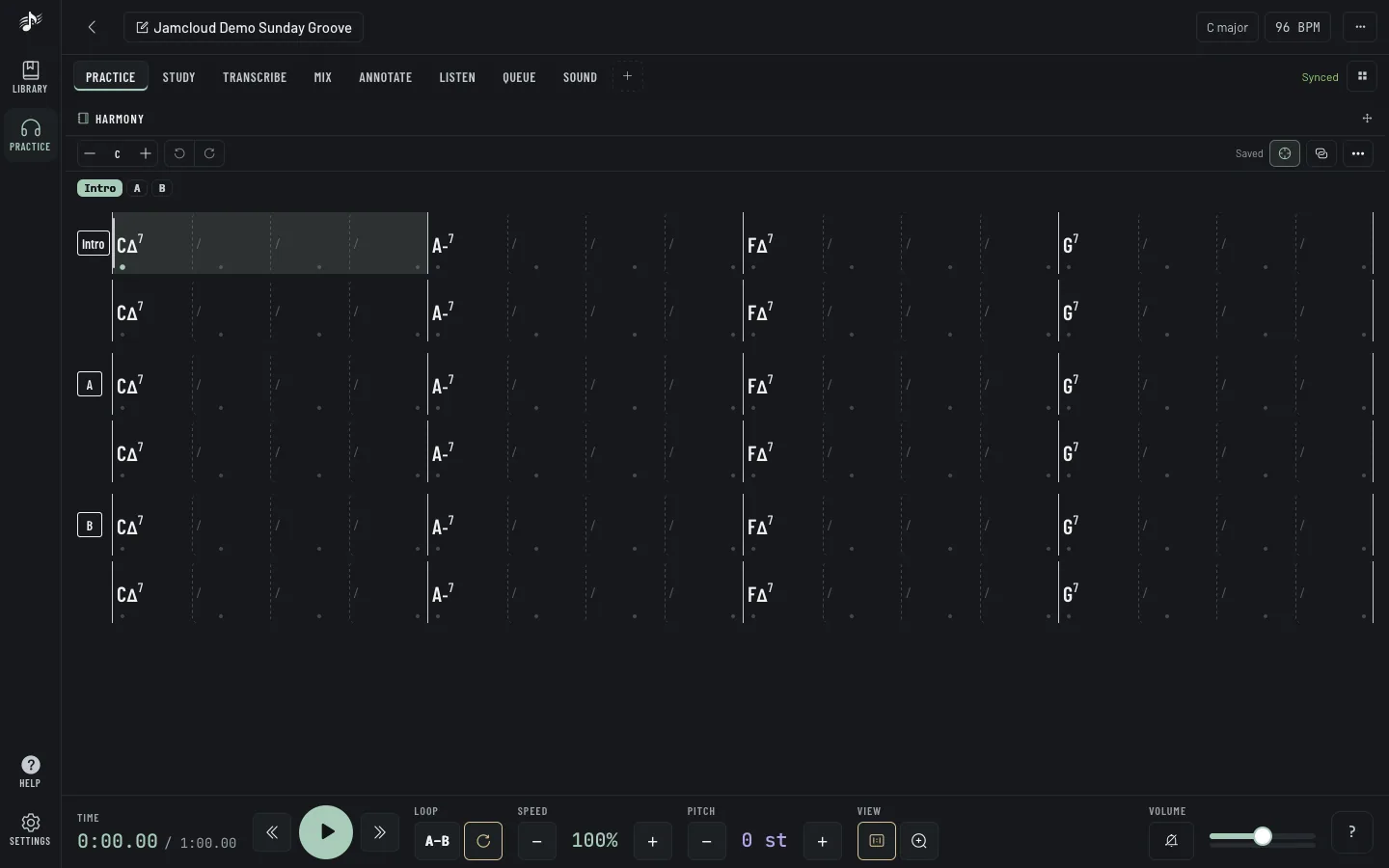
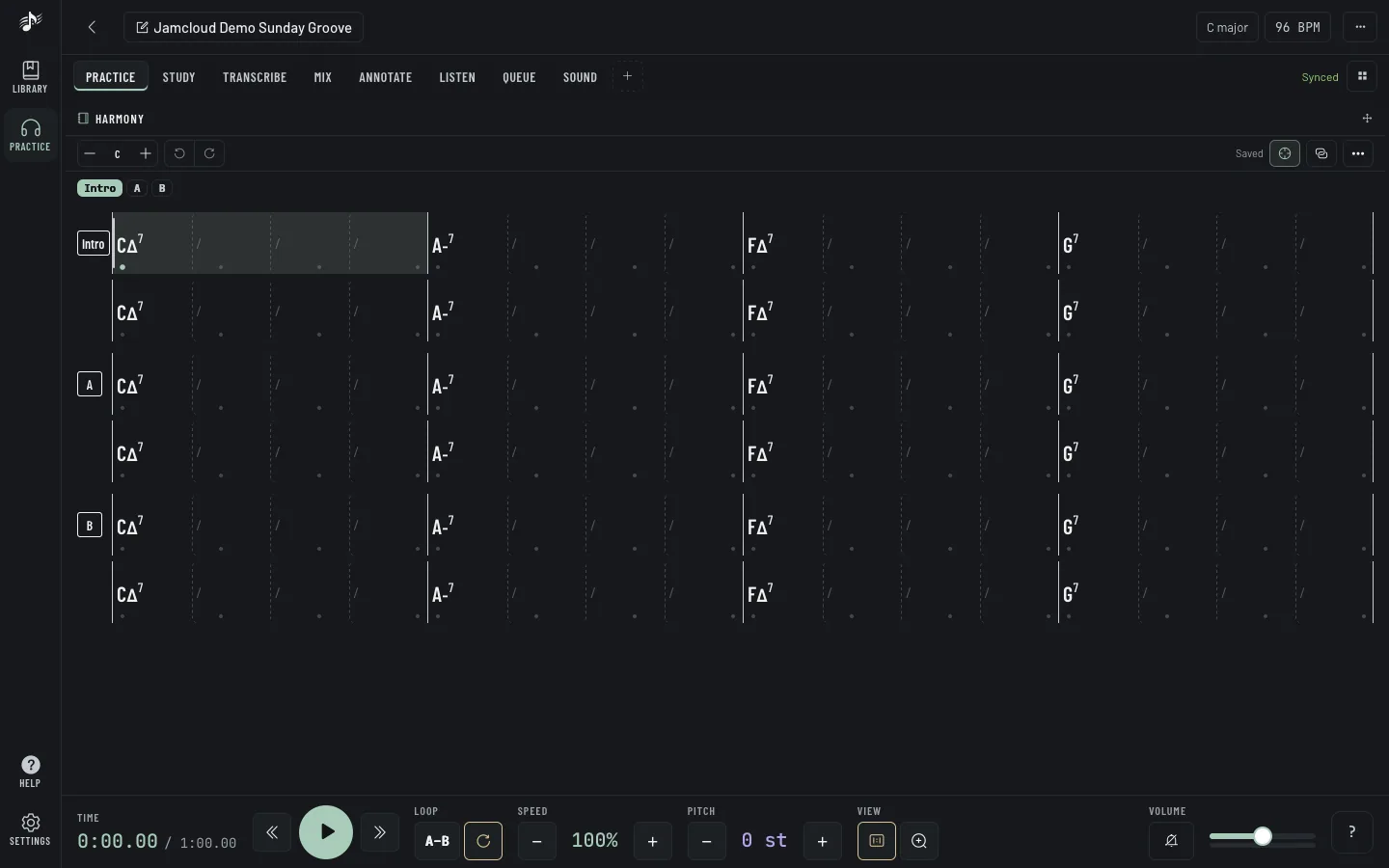
Распознать аккорды по аудио (в меню ⋯ панели или на пустой панели) пишет для вас первую сетку: JamCloud прослушивает трек, распознаёт мажорные и минорные аккорды и расставляет их по тактам, разделяя по секциям трека. Это черновик: проверьте его на слух и исправьте, как любую сетку; если сетка уже есть, вас сначала спросят, а Отменить вернёт её. Аккорды ставятся по карте долей, поэтому сначала проанализируйте трек (или отстучите ритм).
Сетка следует карте долей трека. Если она сдвинута на такт, меню Синхронизация задаёт, где начинается первый такт, сдвигает сетку на такт или долю или позволяет отстучать доли на записи со свободным темпом.
Чтобы зациклить или скопировать фрагмент, щёлкните по его первому такту и Shift+щелчок по последнему (или Shift+стрелки). L (или кнопка петли) зацикливает эти такты; ⌘/Ctrl+C, X и V копируют, вырезают и вставляют их поверх следующих тактов.
Ноты и табы
Заголовок раздела «Ноты и табы»Ещё › Импортировать ноты… прикрепляет файл Guitar Pro, MusicXML, MuseScore, MIDI или похожий. Переключайте панель между Сетка, Ноты и Табы: курсор следует за воспроизведением, а щелчок по ноте переводит туда плеер. Ноты также могут заполнить аккордовую сетку.
Для импорта нот в тарифе владельца пространства должно быть разрешение Импорт нот (без него импорт скрыт), а файл учитывается в хранилище владельца.
На планшете или компьютере можно написать ноты самому или отредактировать импортированные. На телефоне ноты доступны только для чтения.
Нажмите Редактировать: один ряд инструментов объединяет Режим, Длительность, Ноты, Знаки (пауза, лига, название аккорда), Tab (струна и лад), Такт, Такты и Правка (отменить, удалить); в маленькой панели он прокручивается вбок. Кнопка клавиатуры показывает сочетания клавиш.
- Выбор (по умолчанию): щелчок в любом месте рядом с тактом ставит курсор на ближайшую долю; на табулатуре выбирается струна под указателем, и лад можно сразу набрать.
- Запись (N): щёлкните по линейке или промежутку нотоносца, чтобы записать эту ноту; предпросмотр показывает ноту и её название до щелчка. ⌥/Alt+щелчок добавляет её в аккорд.
- Такты: Shift+щелчок, Shift+стрелки или перетаскивание выделяют такты. Копируйте, вырезайте, вставляйте поверх тактов от курсора, вставляйте скопированные такты перед ним, дублируйте их или нажмите L, чтобы зациклить. Скопированные такты сохраняют все инструменты: весь куплет или припев повторяется одной вставкой.
Вне правки проведите по тактам партитуры или табулатуры, чтобы зациклить их; щелчок в другом месте останавливает эту петлю.
Доска — это белая доска: текст, рисование от руки, нотные станы, табы, аккордовые диаграммы, грифы и аккордовые последовательности. У каждого трека своя доска, а у пространства могут быть свободные доски («Урок по ладам», «Идеи для сет-листа»).
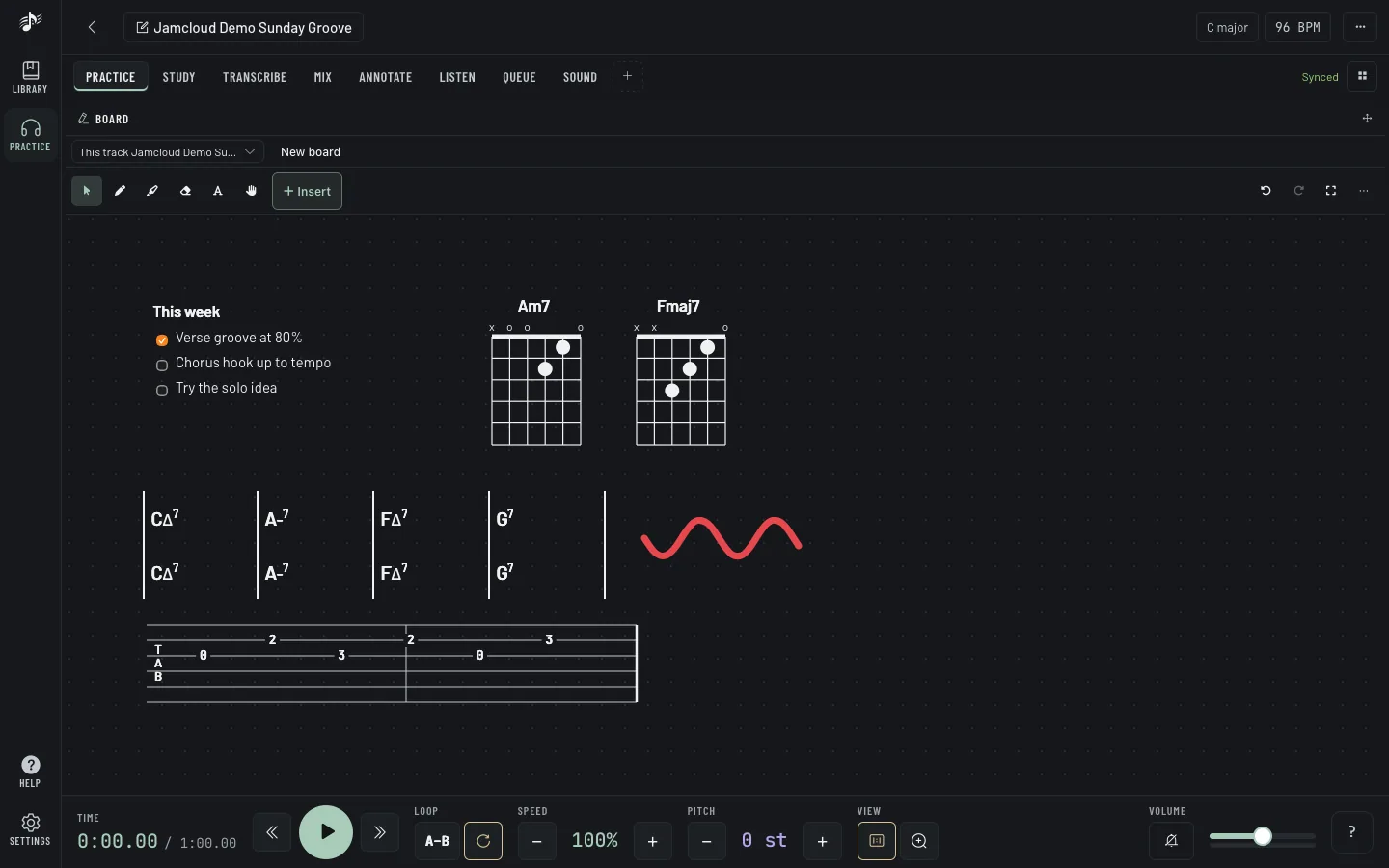
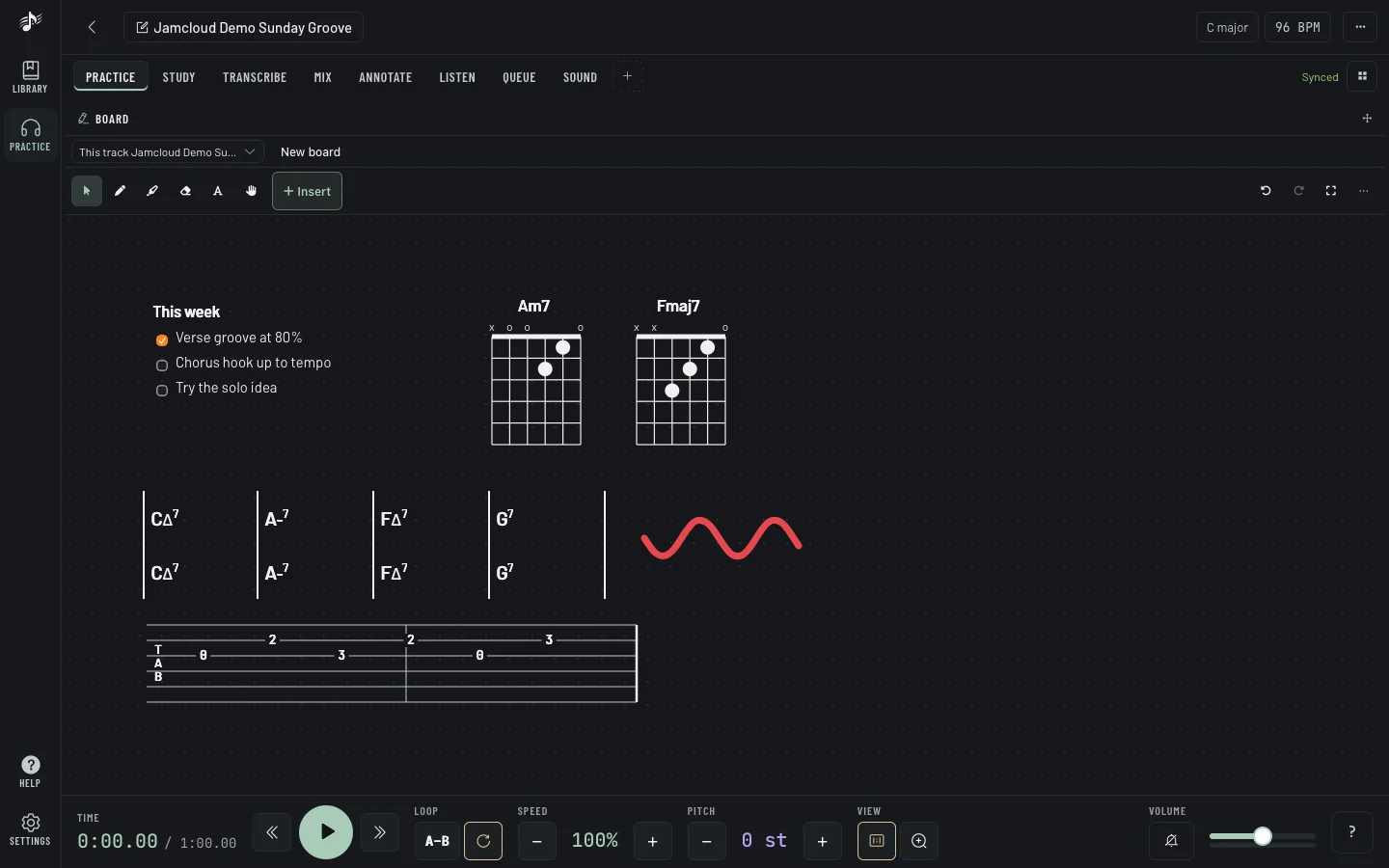
Всё собрано в одну строку сверху: выбор доски и её меню ⋯ (новая доска, переименовать, очистить, удалить), инструменты рисования с круглой кнопкой цвета и толщины пера, затем Вставить, отменить, повторить и вписать.
В общем пространстве все видят изменения доски вживую. Участники с доступом Запись могут рисовать на ней; владелец может также разрешить писать читателям — для урока. Отмена откатывает только ваши собственные изменения.
Совет: Последовательность этого трека переносит аккордовую сетку трека на его доску.