Guia · 10
Celular, configurações e atalhos
Como o JamCloud funciona no celular, onde ficam suas preferências e sua conta, e as teclas que mantêm suas mãos no instrumento.
No celular
Seção intitulada “No celular”O JamCloud roda no navegador do celular, sem nada para instalar. Na tela Prática, a forma de onda ocupa a tela, o transporte fica embaixo e a barra de painéis sob a forma de onda abre um painel de cada vez em uma folha: a barra então se recolhe na alça para dar mais espaço à folha (deslize a alça para cima para escolher outro painel) e volta quando você fecha a folha; deslize o cabeçalho para cima para dar a tela inteira a ela. Os seus layouts do computador não são usados ali. Deslize a barra de painéis para baixo para ocultá-la e dar mais espaço à forma de onda, deslize a alça para cima (ou toque nela) para trazê-la de volta, em qualquer orientação.
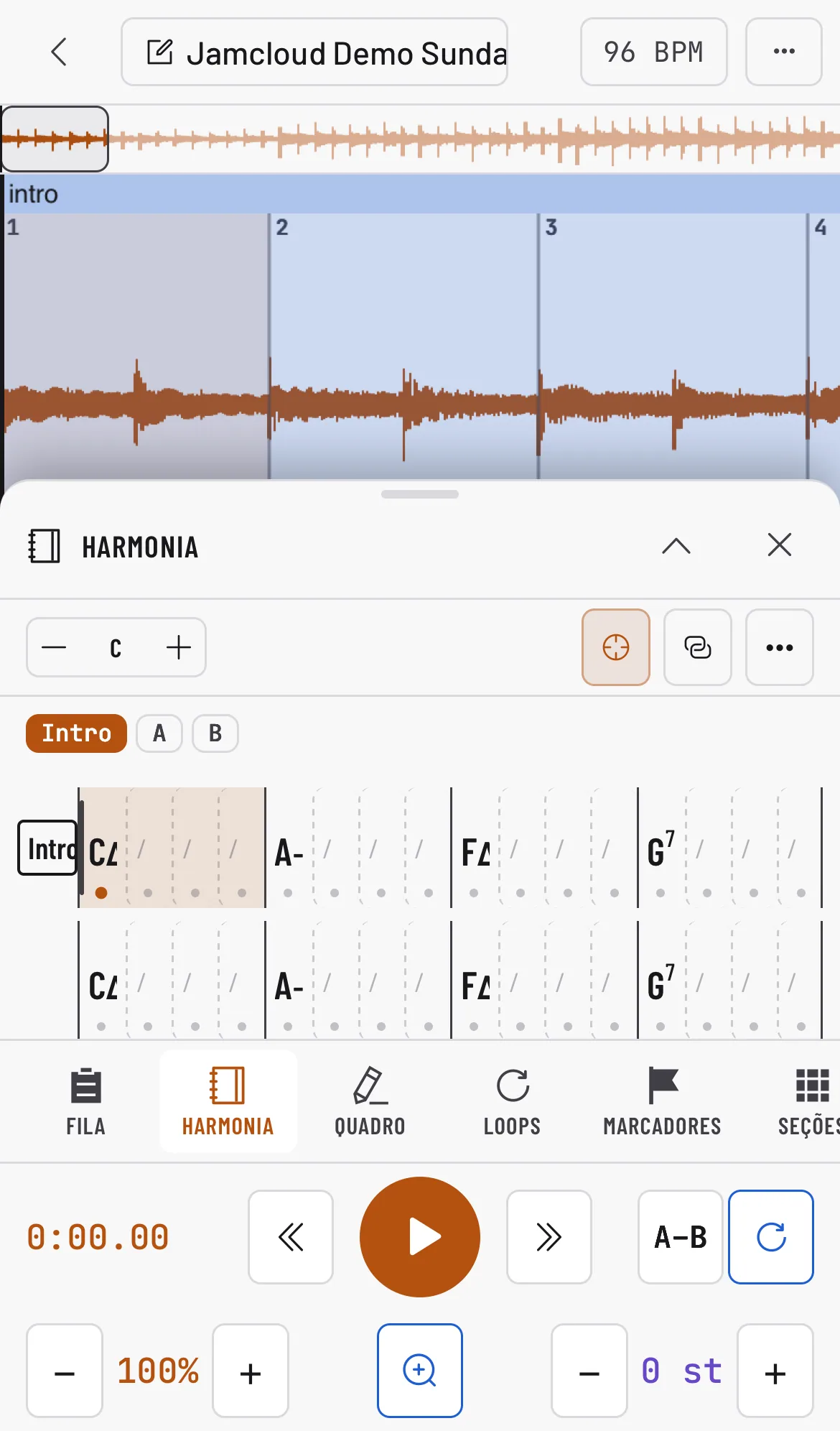
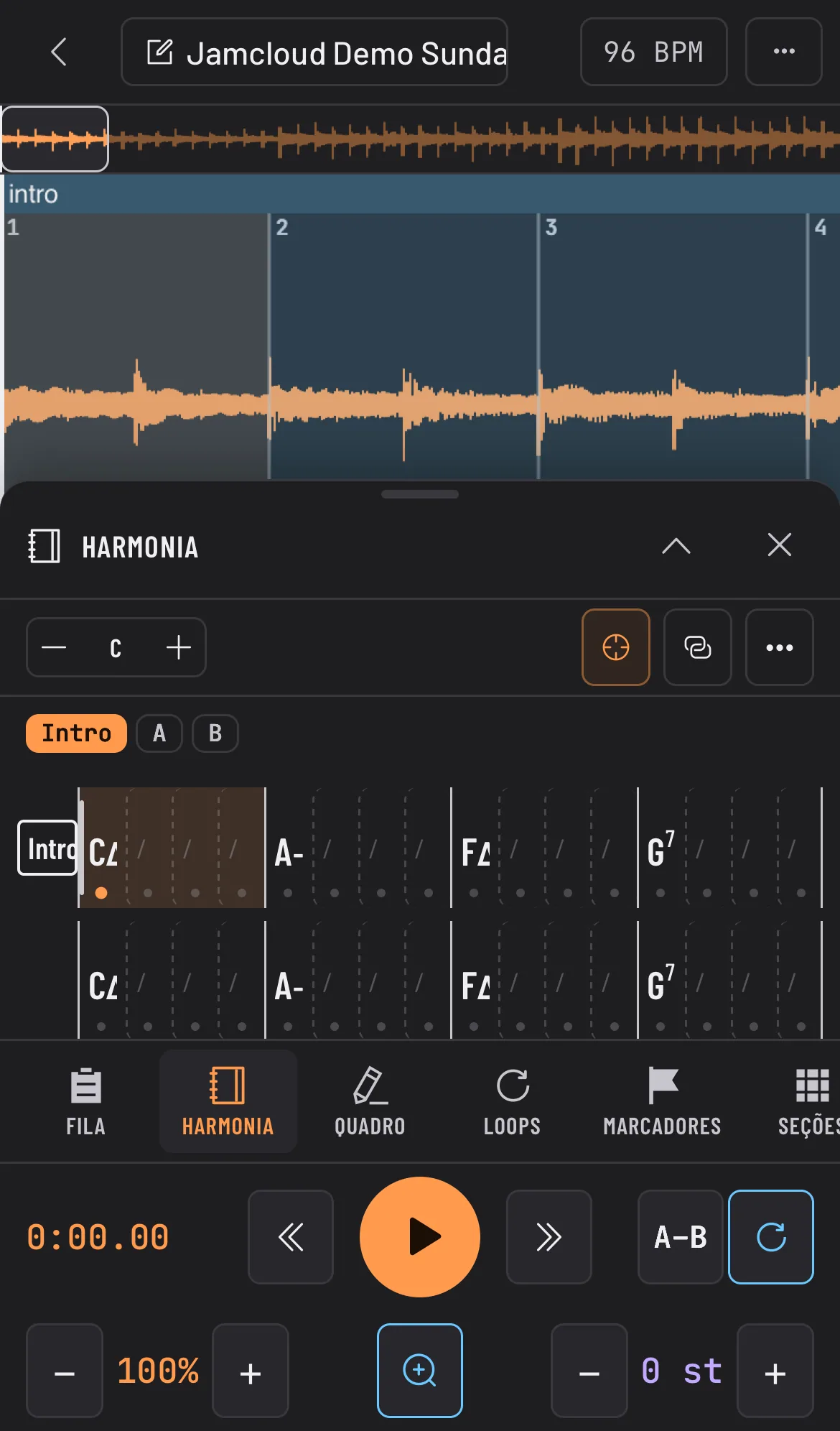
Gire o celular de lado e o JamCloud entra em tela cheia: a forma de onda e o transporte, com a barra de painéis recolhida numa pequena alça embaixo. Deslize a alça para cima (ou toque nela) para mostrar os painéis e deslize a barra de painéis para baixo para recolhê-la de novo: você continua em tela cheia, um deslize ali nunca traz de volta as barras do Safari. O botão de tela cheia do transporte sai dela e traz de volta a barra da faixa e a barra de painéis. No Safari do iPhone, um pequeno aviso no topo pede que você deslize para cima sobre ele uma vez para ocultar as barras de endereço e de abas do Safari (adicionado à Tela de Início, o JamCloud não tem barra nenhuma).
Dica: Sem som no iPhone? Confira a chave de silencioso.
Instalar o app: no Android, e no Chrome ou Edge no computador, Configurações › Geral › Instalar coloca o JamCloud na tela de início ou entre os seus apps, na sua própria janela. No iPhone e no iPad, o Safari não tem botão de instalação: toque em Compartilhar e depois em Adicionar à Tela de Início, e o JamCloud abre em tela cheia, como um app. Configurações mostra esses passos até você adicioná-lo ou tocar em Ocultar.
Notificações: em Configurações › Notificações, ative Notificações neste dispositivo e o JamCloud avisa quando uma gravação, uma importação, uma importação de partitura ou uma separação de faixas fica pronta, ou quando você perde o acesso a um espaço, mesmo com o app fechado. Escolha quais abaixo do botão e clique em Aplicar. No iPhone e iPad, adicione primeiro o JamCloud à Tela de Início e depois ative-as no app instalado (iOS 16.4 ou posterior). Cada dispositivo é ativado separadamente, e sair da conta as desativa.
Configurações
Seção intitulada “Configurações”No computador, a engrenagem no fim da barra à esquerda é o único menu para as configurações e sua conta: a conta conectada, Configurações, Configurações da conta, Guia de ajuda (abre este guia em uma nova aba do navegador), Relatar um problema e Sair. No celular, a aba Menu (a engrenagem) no fim da tela abre os mesmos itens em uma folha.
Configurações reúne suas preferências:
- Geral: idioma, linha do tempo, nomes das notas, diagramas para canhotos.
- Painéis: os painéis que a Prática oferece, cada um com uma descrição curta; desative os que você não usa (veja Seu espaço de trabalho).
- Tema: dez temas escuros e dez claros, incluindo de alto contraste e seguros para daltônicos.
- Atalhos: mude qualquer tecla.
Configurações da conta (no menu da engrenagem no computador, em Menu no celular) reúne sua conta:
- Perfil: sua conta, seu plano, seu armazenamento e suas cotas mensais.
- Segurança: login em duas etapas com um app autenticador.
- Zona de perigo: redefina suas configurações ou exclua sua conta.
Sair, no topo, encerra sua sessão após uma confirmação.
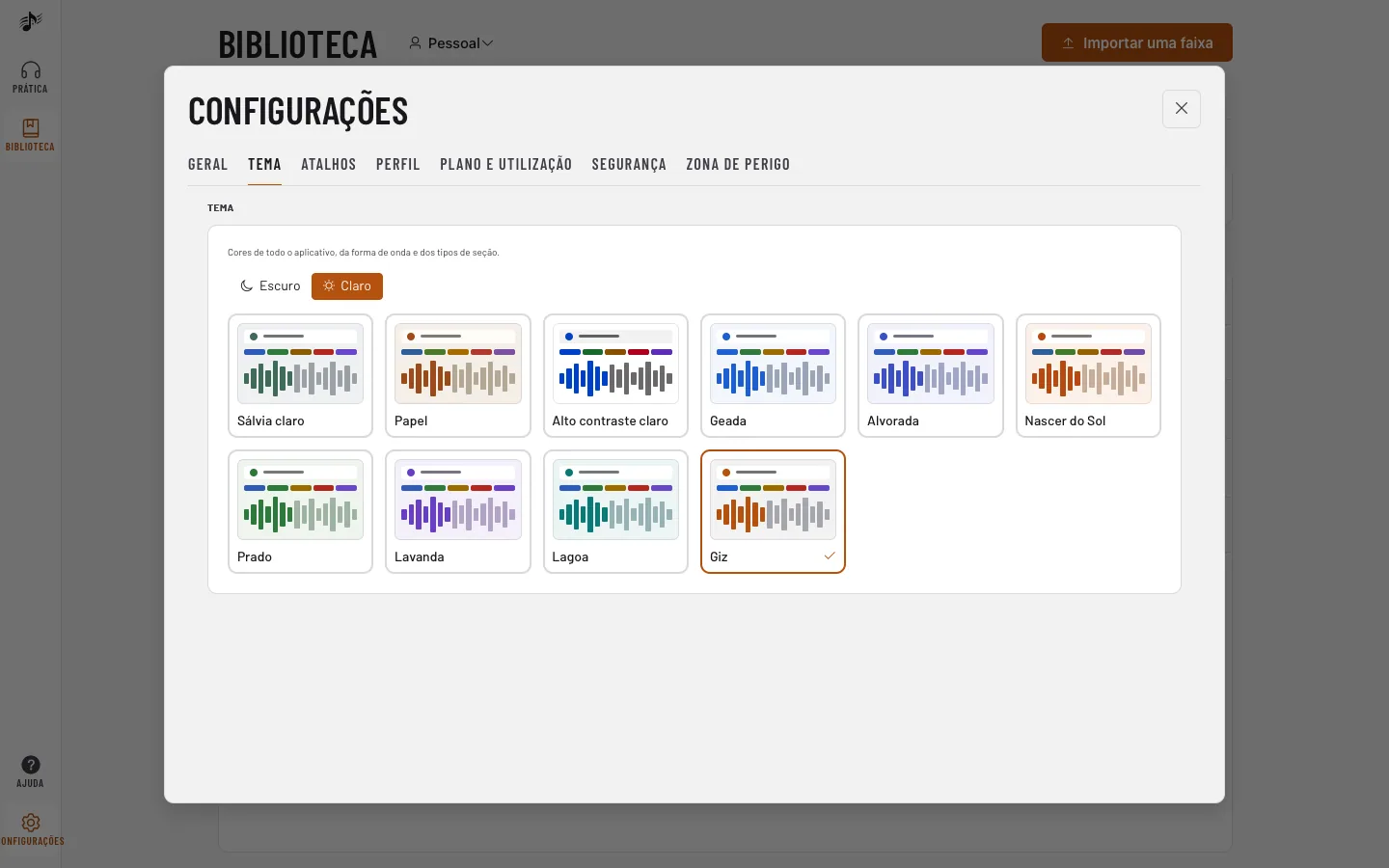
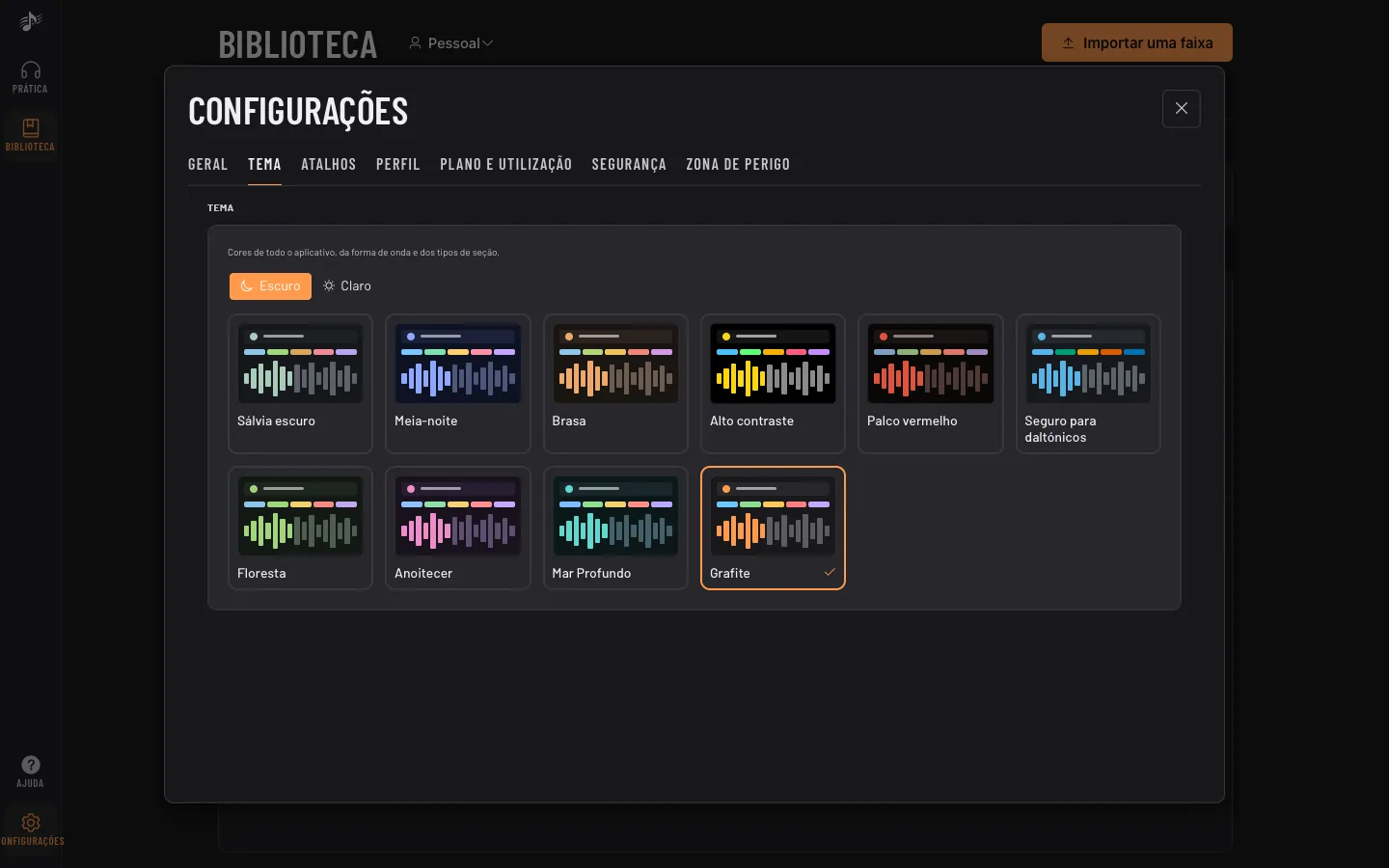
Clique em Aplicar para salvar suas alterações.
A pequena linha Versão no fim das Configurações mostra qual versão do JamCloud você está usando.
Ao lado, Privacidade abre a página que explica o que o JamCloud guarda sobre você, onde, por quanto tempo e como apagar.
Atalhos de teclado
Seção intitulada “Atalhos de teclado”Todos os atalhos podem ser mudados em Configurações › Atalhos, agrupados por onde funcionam: o app, o player, o metrônomo e cada editor. Clique em uma tecla para mudá-la, em + para dar uma segunda tecla a uma ação, em × para removê-la e em Restaurar para voltar ao padrão. Se a tecla já estiver em uso, o JamCloud mostra qual ação a usa e a transfere se você confirmar.
Na página Prática, Shift + Tab passa para a próxima aba de layout (Prática, Aquecimento, Ouvir…) e volta à primeira depois da última. Aba de layout anterior e as teclas de espaço de trabalho (próximo / anterior) ficam sem tecla até você dar uma a elas. Dentro de uma caixa de diálogo, Shift + Tab continua passando de um campo a outro.
Os atalhos nunca disparam enquanto você digita em um campo de texto. O que você digita nos editores não muda: números de traste, letras das notas, nomes de acordes, as setas que movem o cursor e Enter / Esc nos diálogos. O mesmo vale para Ctrl + Space, que maximiza a área sob o ponteiro.
O botão ? do transporte de Prática lista as teclas da Prática e abre este guia.
Suas teclas atuais:
| Ação | Teclas |
|---|---|
| Aplicação | |
| Abrir configurações Abre as configurações | S |
| Abrir perfil Abre o seu perfil | U |
| Abrir playlist Abre a playlist | P |
| Importar áudio Abre a importação de áudio | I |
| Exportar Exporta a faixa aberta | X |
| Informações da faixa Mostra as informações da faixa aberta | F |
| Abrir equalizador Abre o equalizador e as configurações de áudio | E |
| Espaço seguinte Muda para o espaço de trabalho seguinte (ordem do menu de espaços) | — |
| Espaço anterior Muda para o espaço de trabalho anterior | — |
| Player | |
| Reproduzir / pausa Reproduz ou pausa a faixa (dois toques rápidos voltam ao início) | Space |
| Recomeçar do início Volta ao início e reproduz | — |
| Ir ao início Salta para o início da faixa | Shift + ← |
| Recuar Recua na faixa | ← |
| Avançar Avança na faixa | → |
| Ir ao fim Salta para o fim da faixa | Shift + → |
| Aumentar volume Aumenta o volume | ↑ |
| Diminuir volume Diminui o volume | ↓ |
| Adicionar marcador Adiciona um marcador na posição de leitura | M |
| Apagar o loop Apaga a seleção do loop | Esc |
| Repetir o loop sim / não Repete o loop ou para de repetir | L |
| Início do loop (A) Define o início do loop na posição de leitura | [ |
| Fim do loop (B) Define o fim do loop na posição de leitura | ] |
| Mais lento (−5%) Deixa a faixa 5% mais lenta | − |
| Mais rápido (+5%) Acelera a faixa 5% | = |
| Próxima aba de layout Mostra a próxima aba de layout da página Prática | Shift + Tab |
| Aba de layout anterior Mostra a aba de layout anterior da página Prática | — |
| Metrônomo (quando tem o foco) | |
| Iniciar / parar o clique | Space |
| Tap tempo | T |
| Tempo +1 | ↑ |
| Tempo −1 | ↓ |
| Editor de tablatura | |
| Tocar / parar a partitura | Space |
| Pausa | R |
| Hammer-on | H |
| Pull-off | P |
| Slide | S |
| Bend | B |
| Vibrato | V |
| Palm mute | M |
| Nome do acorde | C |
| Duração mais longa | =, Shift + =, + |
| Duração mais curta | −, − |
| Excluir a nota | Del, ⌫ |
| Desfazer | Ctrl + Z / ⌘ + Z |
| Refazer | Ctrl + Shift + Z / ⌘ + Shift + Z |
| Selecionar tudo | Ctrl + A / ⌘ + A |
| Copiar | Ctrl + C / ⌘ + C |
| Cortar | Ctrl + X / ⌘ + X |
| Colar | Ctrl + V / ⌘ + V |
| Editor de partitura | |
| Pausa | R |
| Ligadura | T |
| Nota pontuada | . |
| Tercina | Alt + T / ⌥ + T |
| Nome do acorde | Alt + C / ⌥ + C |
| Duração mais longa | Shift + =, + |
| Duração mais curta | −, − |
| Excluir a nota | Del, ⌫ |
| Desfazer | Ctrl + Z / ⌘ + Z |
| Refazer | Ctrl + Shift + Z / ⌘ + Shift + Z, Ctrl + Y / ⌘ + Y |
| Modo escrita (um clique escreve a nota) | N |
| Repetir os compassos selecionados | L |
| Selecionar todos os compassos | Ctrl + A / ⌘ + A |
| Copiar compassos | Ctrl + C / ⌘ + C |
| Cortar compassos | Ctrl + X / ⌘ + X |
| Colar compassos | Ctrl + V / ⌘ + V |
| Inserir os compassos copiados | Ctrl + Shift + V / ⌘ + Shift + V |
| Duplicar compassos | Ctrl + D / ⌘ + D |
| Grade de acordes | |
| Editar o acorde | Enter, F2 |
| Apagar o acorde | Del, ⌫ |
| Esvaziar o compasso | Shift + Del, Shift + ⌫ |
| Desfazer | Ctrl + Z / ⌘ + Z |
| Refazer | Ctrl + Shift + Z / ⌘ + Shift + Z, Ctrl + Y / ⌘ + Y |
| Repetir os compassos selecionados | L |
| Copiar compassos | Ctrl + C / ⌘ + C |
| Cortar compassos | Ctrl + X / ⌘ + X |
| Colar compassos | Ctrl + V / ⌘ + V |
| Quadro | |
| Ferramenta de seleção | V |
| Caneta | P |
| Marcador | H |
| Borracha | E |
| Texto | T |
| Mover o quadro (segurar) | Space |
| Excluir a seleção | Del, ⌫ |
| Duplicar | Ctrl + D / ⌘ + D |
| Desmarcar | Esc |
| Desfazer | Ctrl + Z / ⌘ + Z |
| Refazer | Ctrl + Shift + Z / ⌘ + Shift + Z, Ctrl + Y / ⌘ + Y |
| Tap along / sincronização da partitura | |
| Bater | T, Enter, Enter |
| Reproduzir / pausa | Space |
| Remover o último toque | ⌫ |