Guia · 06
Harmonia, partitura e quadro
Acompanhe os acordes compasso a compasso, leia uma partitura ou uma tablatura no tempo do áudio e escreva junto em um quadro compartilhado.
Grade de acordes
Seção intitulada “Grade de acordes”O painel Harmonia mostra os acordes como uma página de real book e acende o compasso que está tocando. Crie uma grade a partir de uma forma (AABA, blues, verso / refrão…) e depois digite os acordes. Transponha com um clique.
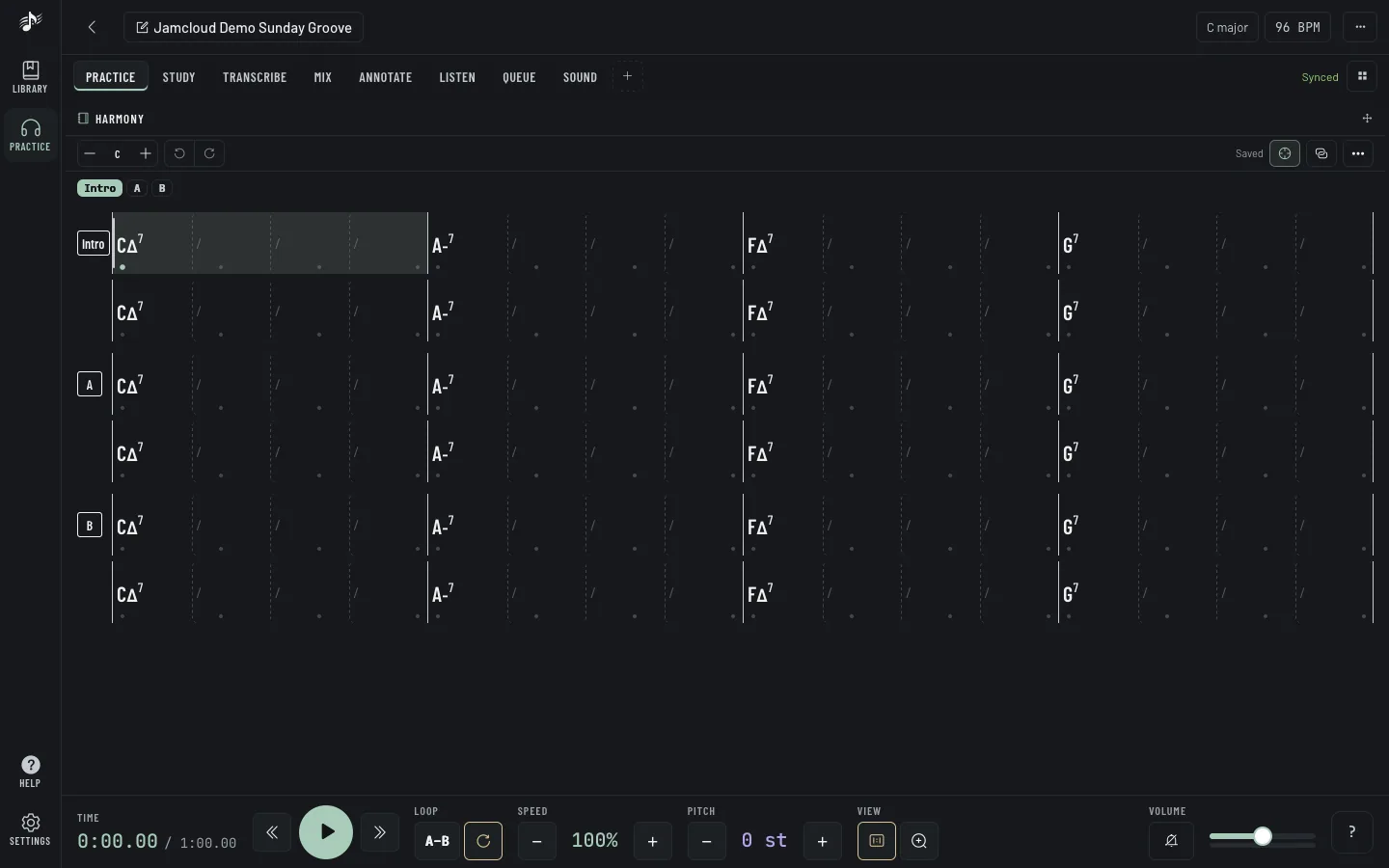
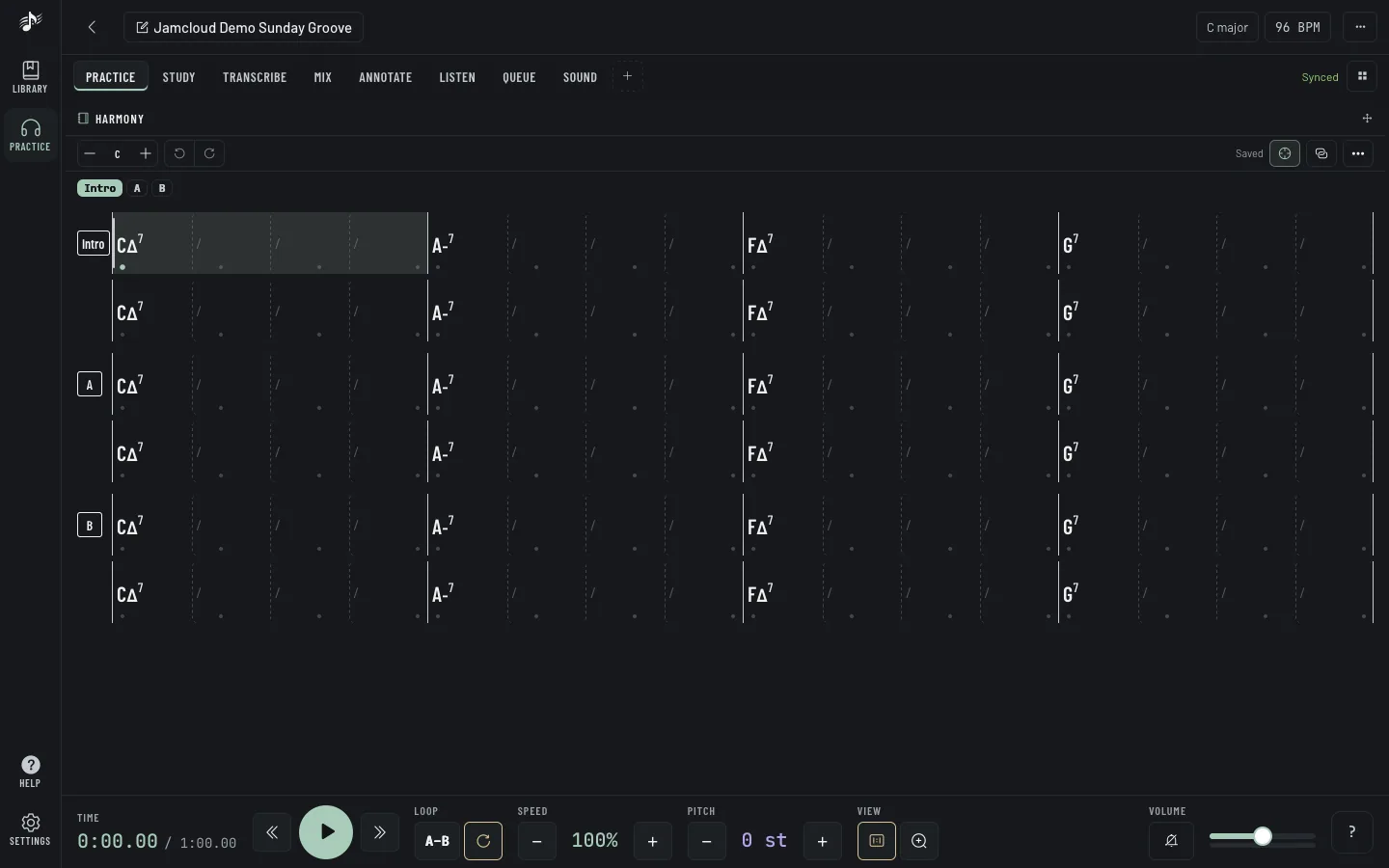
Detectar acordes do áudio (no menu ⋯ do painel, ou num painel vazio) escreve uma primeira grade para você: o JamCloud ouve a faixa, reconhece os acordes maiores e menores e os coloca nos compassos, divididos pelas seções da faixa. É um rascunho para conferir de ouvido e corrigir como qualquer grade; se já existir uma grade, você é consultado antes, e Desfazer a traz de volta. Os acordes são colocados sobre o mapa de batidas: analise a faixa primeiro (ou marque o pulso).
A grade segue o mapa de tempos da faixa. Se estiver um compasso fora, o menu Sincronizar define onde começa o compasso 1, move a grade um compasso ou um tempo, ou deixa você marcar o tempo batendo junto em uma gravação de andamento livre.
Para repetir ou copiar uma passagem, clique no primeiro compasso e Shift+clique no último (ou Shift+setas). L (ou o botão de loop) repete esses compassos; ⌘/Ctrl+C, X e V copiam, cortam e colam-nos sobre os compassos seguintes.
Partitura e tablatura
Seção intitulada “Partitura e tablatura”Mais › Importar uma partitura… anexa um arquivo Guitar Pro, MusicXML, MuseScore, MIDI ou parecido. Alterne o painel entre Grade, Partitura e Tab: o cursor segue a reprodução, e clicar em uma nota leva o player até ali. A partitura também pode preencher a grade de acordes.
Importar uma partitura exige a permissão Importar partituras do plano do dono do espaço (sem ela, a importação fica oculta), e o arquivo conta no armazenamento do dono.
Em um tablet ou computador você pode escrever uma partitura você mesmo, ou editar uma importada. No celular, as partituras são só para leitura.
Clique em Editar: uma única fila de ferramentas reúne Modo, Duração, Notas, Símbolos (pausa, ligadura, nome do acorde), Tab (corda e traste), Compasso, Compassos e Edição (desfazer, apagar); num painel pequeno desliza para o lado. O botão do teclado lista os atalhos.
- Selecionar (predefinido): clique em qualquer ponto perto de um compasso para pôr o cursor no tempo mais próximo; numa tab é escolhida a corda sob o ponteiro, por isso pode escrever o traste de imediato.
- Escrever (N): clique numa linha ou num espaço da pauta para escrever essa nota; uma pré-visualização mostra a nota e o nome antes do clique. ⌥/Alt+clique adiciona-a ao acorde.
- Compassos: Shift+clique, Shift+setas ou arrastar selecionam compassos. Copie, corte, cole sobre os compassos a partir do cursor, insira os compassos copiados, duplique-os ou prima L para os repetir em loop. Os compassos copiados mantêm todos os instrumentos: uma estrofe ou um refrão inteiro repete-se com uma só colagem.
Fora da edição, arraste sobre compassos da partitura ou da tab para os repetir em loop; um clique noutro sítio para esse loop.
O Quadro é um quadro branco: texto, desenho à mão livre, pautas, tablaturas, diagramas de acordes, braços e progressões de acordes. Cada faixa tem o seu quadro, e o espaço pode ter quadros livres (“Aula de modos”, “Ideias de setlist”).
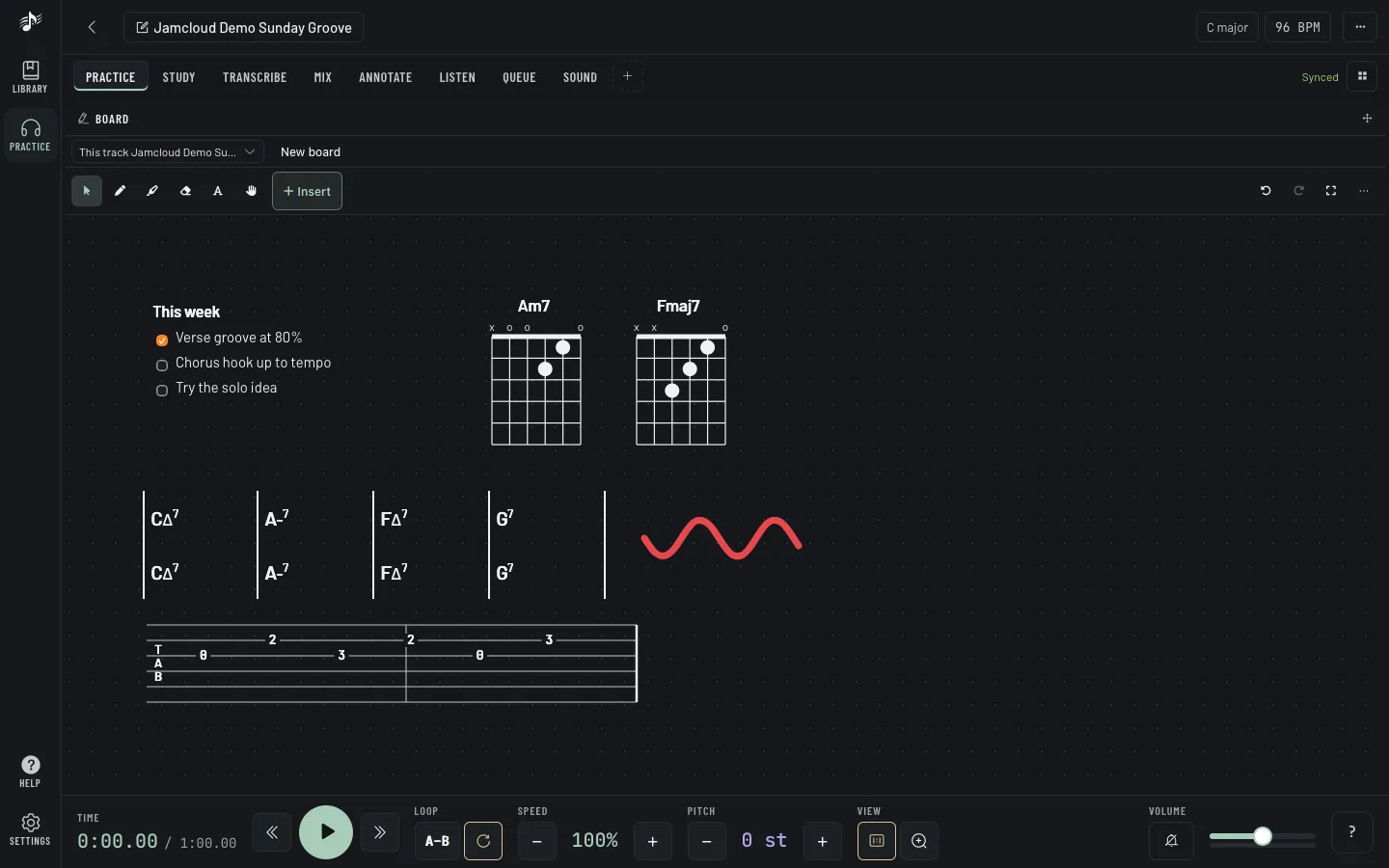
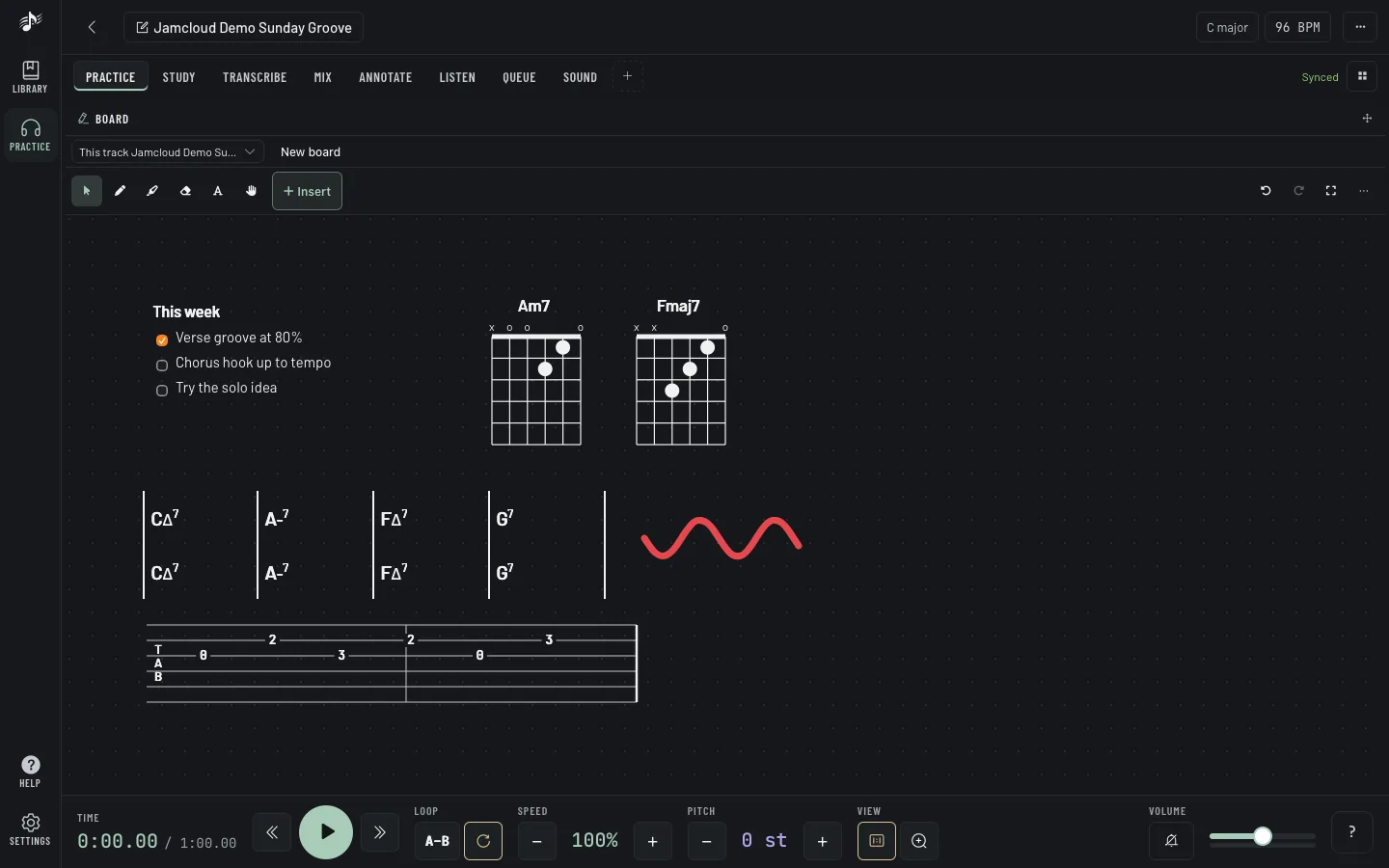
Tudo fica numa só linha no topo: a escolha do quadro e o seu menu ⋯ (novo quadro, renomear, limpar, apagar), as ferramentas de desenho com um botão redondo para a cor e a espessura da caneta, depois Inserir, desfazer, refazer e ajustar.
Em um espaço compartilhado, todos veem o quadro mudar ao vivo. Membros com acesso de Escrita podem desenhar nele; o dono também pode deixar os leitores escreverem, para uma aula. Desfazer só desfaz as suas próprias alterações.
Dica: Progressão desta faixa coloca a grade de acordes da faixa no quadro dela.