ガイド · 03
あなたの作業環境
作業の種類ごとに練習ページを組み立て、ワンクリックで構成を切り替えます。
練習ページの中央はいくつかのエリアでできていて、各エリアに1つのパネルが表示されます。エリアの並べ方がレイアウトで、レイアウトはそれぞれ1つのタブです。必要なだけ(最大20個)作れます。レイアウトはアカウントに保存され、どのパソコンでも同じです。
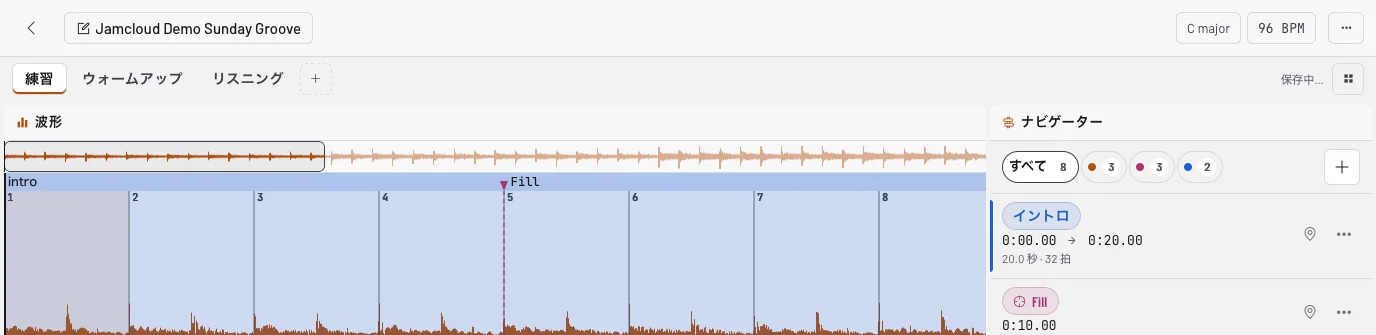
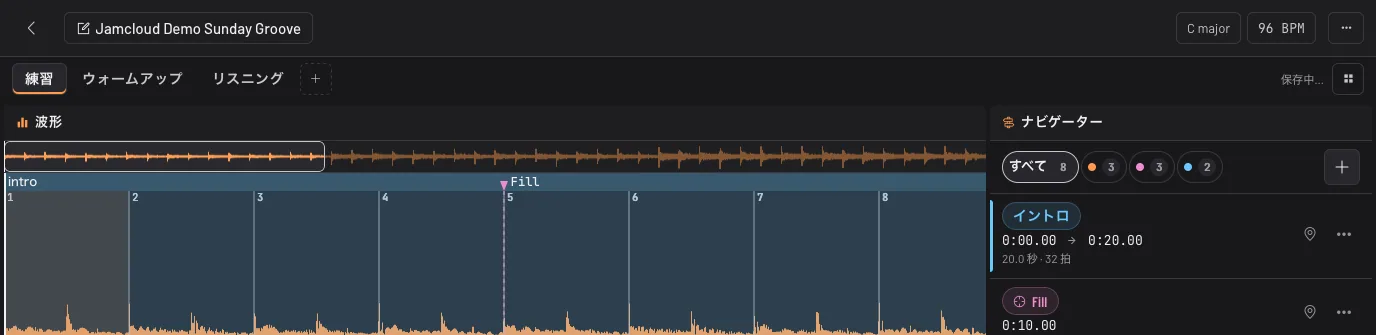
用意されたレイアウトから始める
Section titled “用意されたレイアウトから始める”初めて開くと 耳コピ、分析、練習、リスニング の 4 つのタブが用意されています。タブの右端にある + で、やりたいこと別に並んだ下のレイアウトのどれでも追加できます。一から組み立てるための空のレイアウトも選べます。
演奏
- ウォームアップ:チューナー、メトロノーム、ボード。曲なしで、弾く前の準備に。
- 練習:波形とナビゲーター(ループ、マーカー、セクション)。曲に合わせて弾くために。
- 反復練習:波形、ナビゲーター、サウンドのコンソール、メトロノーム。難しいフレーズを遅くして繰り返すために。
学ぶ
- コード:波形、メトロノーム、大きなコード譜。一緒に弾きながら曲のハーモニーを覚えるために。
- 耳コピ:波形、ナビゲーター、テンポ、コード譜、トラック情報。曲の構成を書き出すために。
- 分析:スペクトログラム、波形、スペクトラム、コード譜、テンポ。耳を鍛え、音を確かめるために。
作る
- ミックス:波形、ステムのミキサー、サウンドのコンソール。自分のパートを抜いた曲と一緒に弾くために。
一緒に
- リハーサル:波形、ナビゲーター、ステムのミキサー、キュー。バンドで練習するために:自分のパートをミュートし、構成を追い、セットリストを手元に。
- レッスン:波形とナビゲーターの横に大きなボード。レッスンをする、または受けるために。
ライブラリ
- リスニング:ライブラリ、波形、スペクトラム、キュー。キューを聴くために。
- 書き出し:波形、トラック情報、書き出し。タグ付け、切り出し、書き出しのために。
以前の 注釈 と キュー レイアウトから作ったタブはそのまま使えますが、新しく追加はできません。
レイアウトのオプション › レイアウトを編集 を開きます。各エリアは右や下に分割したり、閉じたり、名前をクリックして別のパネルに切り替えたりできます。2つのエリアの間の線をドラッグすると、いつでもサイズを変えられます。できあがったら 完了 をクリックするか Esc を押します。変更はその都度保存されます。
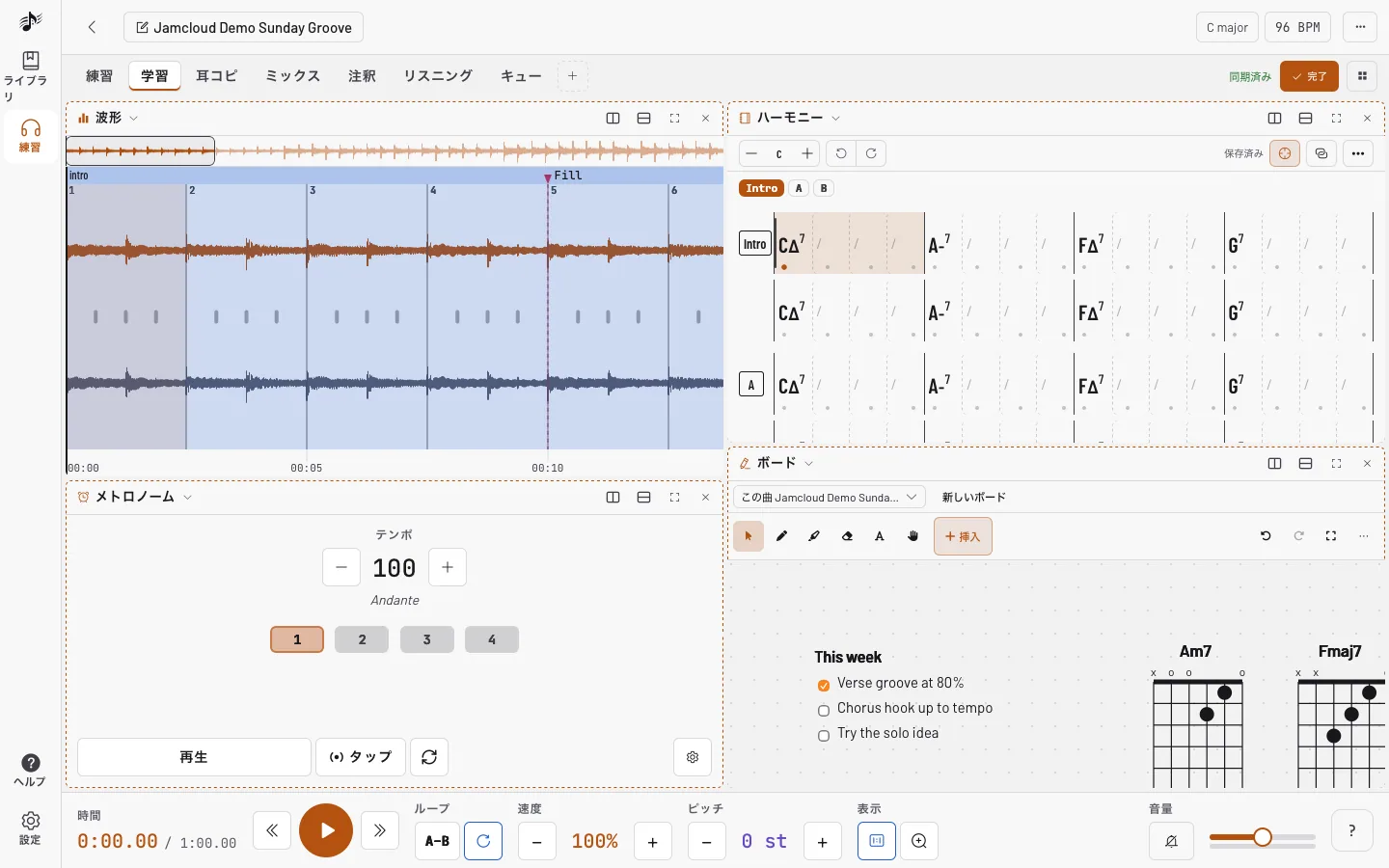
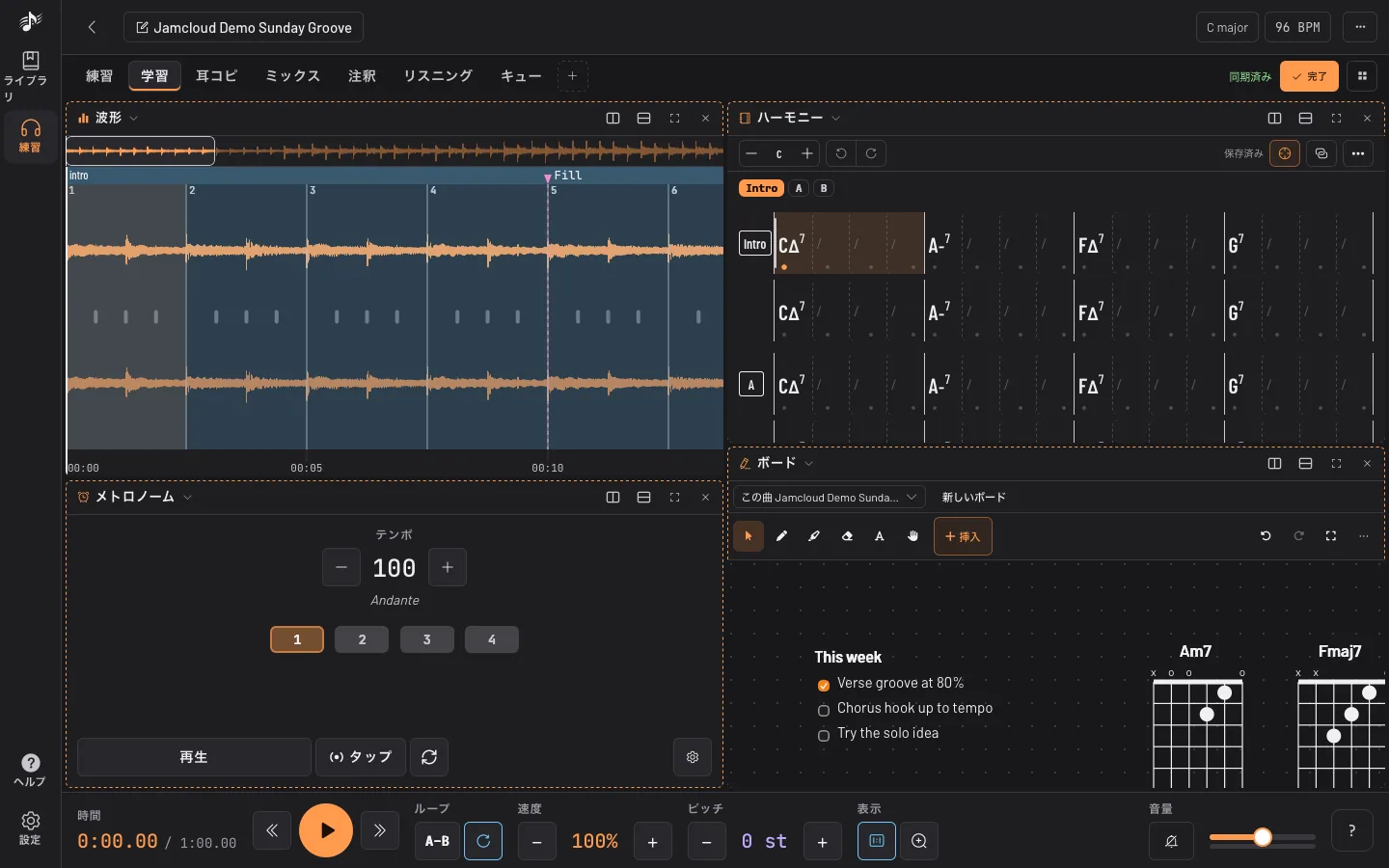
Ctrl + Space でポインターの下のエリアを最大化し、もう一度押すとほかのエリアが戻ります。レイアウトのオプション では、タブの名前の変更、複製、並べ替え、リセット、削除もできます。
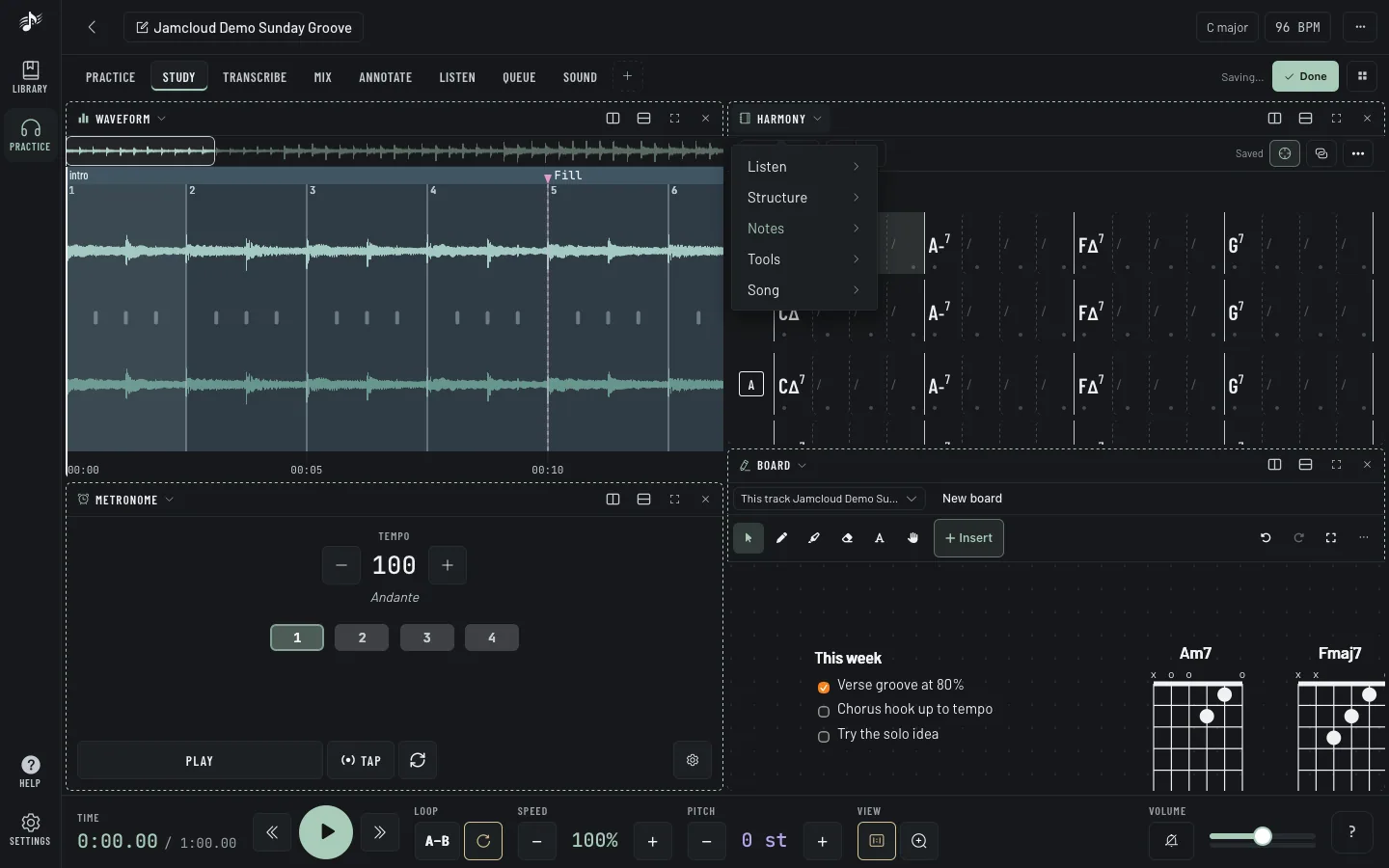
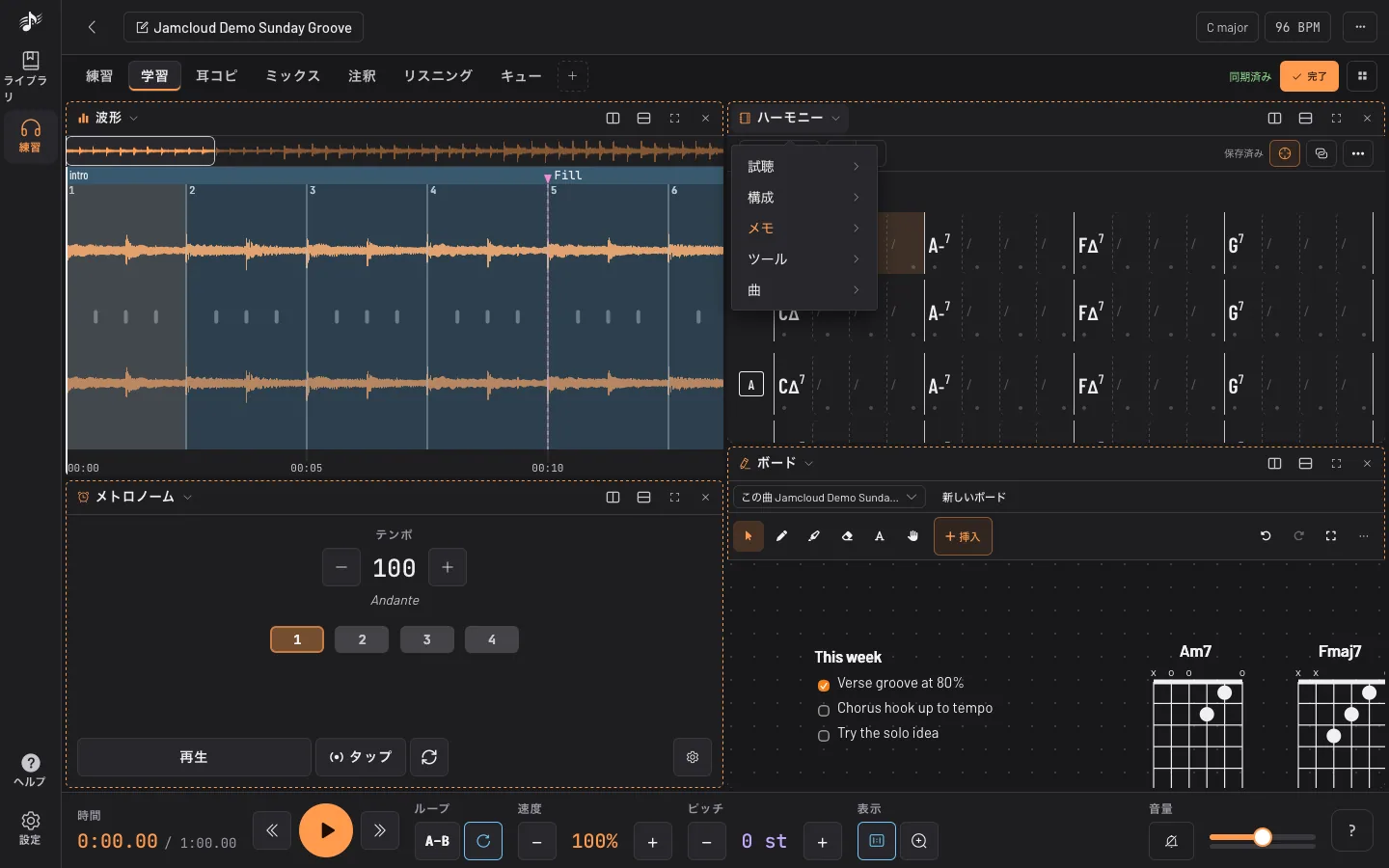
- 試聴:波形、スペクトログラム、ミキサー(ステム)、サウンド(イコライザー、コンプレッサー…)、スペクトラム、キュー。
- 構成:ナビゲーター(マーカー・セクション・ループをまとめて表示)、テンポ(ビートマップ)。
- メモ:ハーモニー(コード譜、楽譜、タブ譜)、ボード(共有ホワイトボード)。
- ツール:チューナー、メトロノーム。
- トラック:トラック情報、ライブラリ、書き出し、マイコンピューター(ローカルライブラリ)。
どんな組み合わせでも使えます。すべてのパネルが同じトラック、同じ再生位置に従い、同じパネルを2つ表示することもできます。
使わないパネルは 設定 › パネル でオフにできます。オフにしたパネルはパネル一覧とスマホのパネルバーから消えます。すでに表示しているエリアはオフであることを表示し、オンに戻すと元どおりになります。波形 は常にオンのままです。管理者が全員に対してオフにしたパネルは、そこに 管理者によりオフ と表示され、オンにできません。 ご利用のプランに含まれないパネル(内蔵パネルを含む)は ご利用のプランに含まれていません と表示され、パネル一覧に出ません。すべてのアカウントに付いているパネル(ミキサー、サウンド、書き出し、ナビゲーター など)は、先頭の 内蔵 にまとめて表示されます。
構成のアイデア
Section titled “構成のアイデア”- ソロを覚える:大きな波形に ナビゲーター(ループ)と小さな メトロノーム。テンポを落としてから、1段階ずつ上げていきます。
- 教える:共有ワークスペースで ハーモニー の隣に ボード。先生と生徒が同じページに書き込めます。
- バンドでリハーサル:ミキサー で自分の楽器をミュートし、ナビゲーター でブリッジへ移動します。
- 耳コピ:波形の下に スペクトログラム、横に ナビゲーター と ハーモニー、書き起こす楽器を取り出す ミキサー。曲を耳コピする を参照。
スマートフォンでは、ページに1度に1つのパネルが表示されます。スマートフォン、設定、ショートカット を参照してください。
リスニング タブと キュー タブは曲のキューを再生し、キュー パネルはどのレイアウトにも入れられます。リスニング を参照してください。