ガイド · 06
ハーモニー、楽譜、ボード
小節ごとにコードを追い、音声に合わせて楽譜やタブ譜を読み、共有ボードに一緒に書き込みます。
ハーモニー パネルは、リアルブックのページのようにコードを表示し、演奏中の小節を強調します。フォーム(AABA、ブルース、ヴァース / コーラス…)からグリッドを作り、コードを入力します。ワンクリックで移調できます。
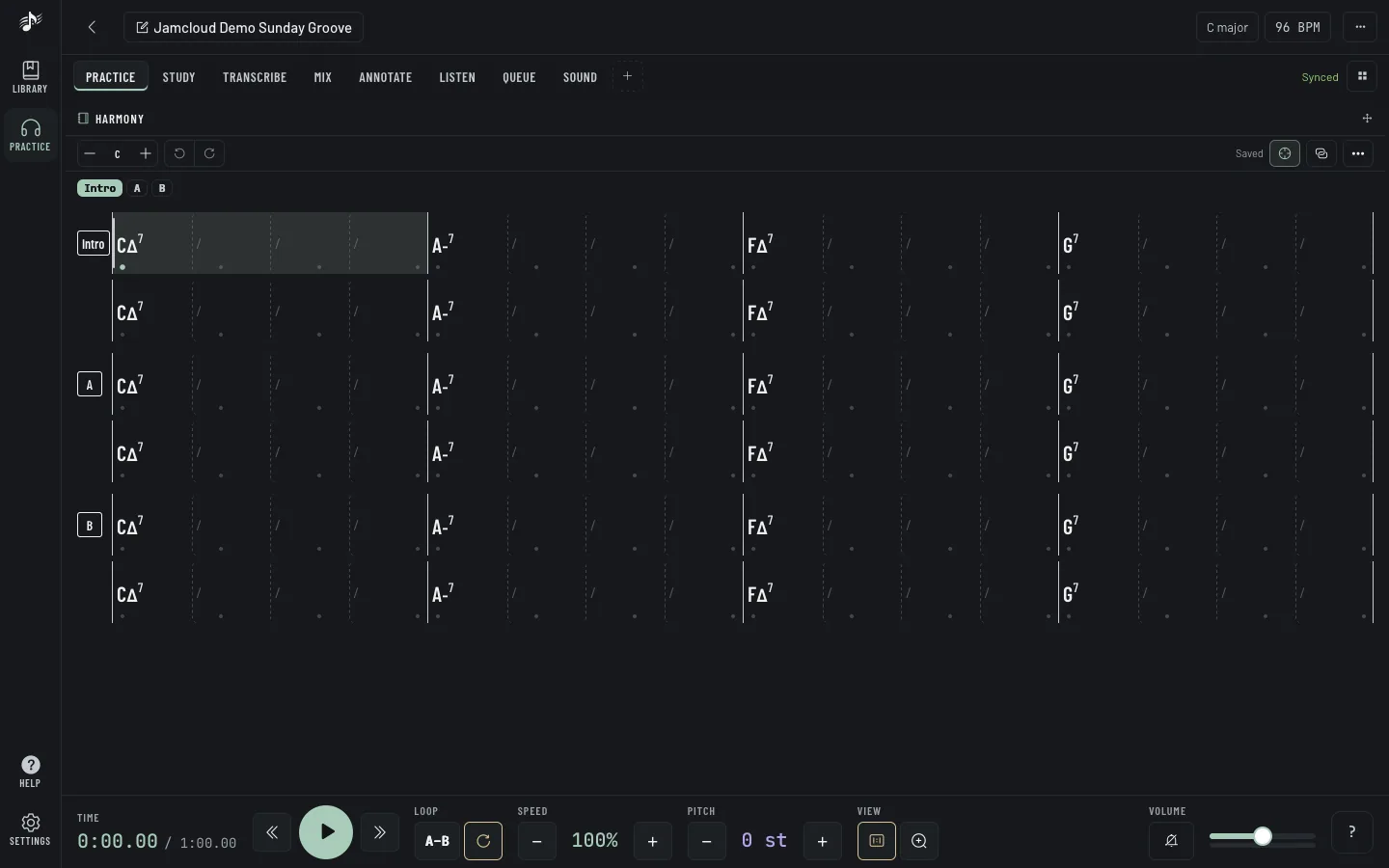
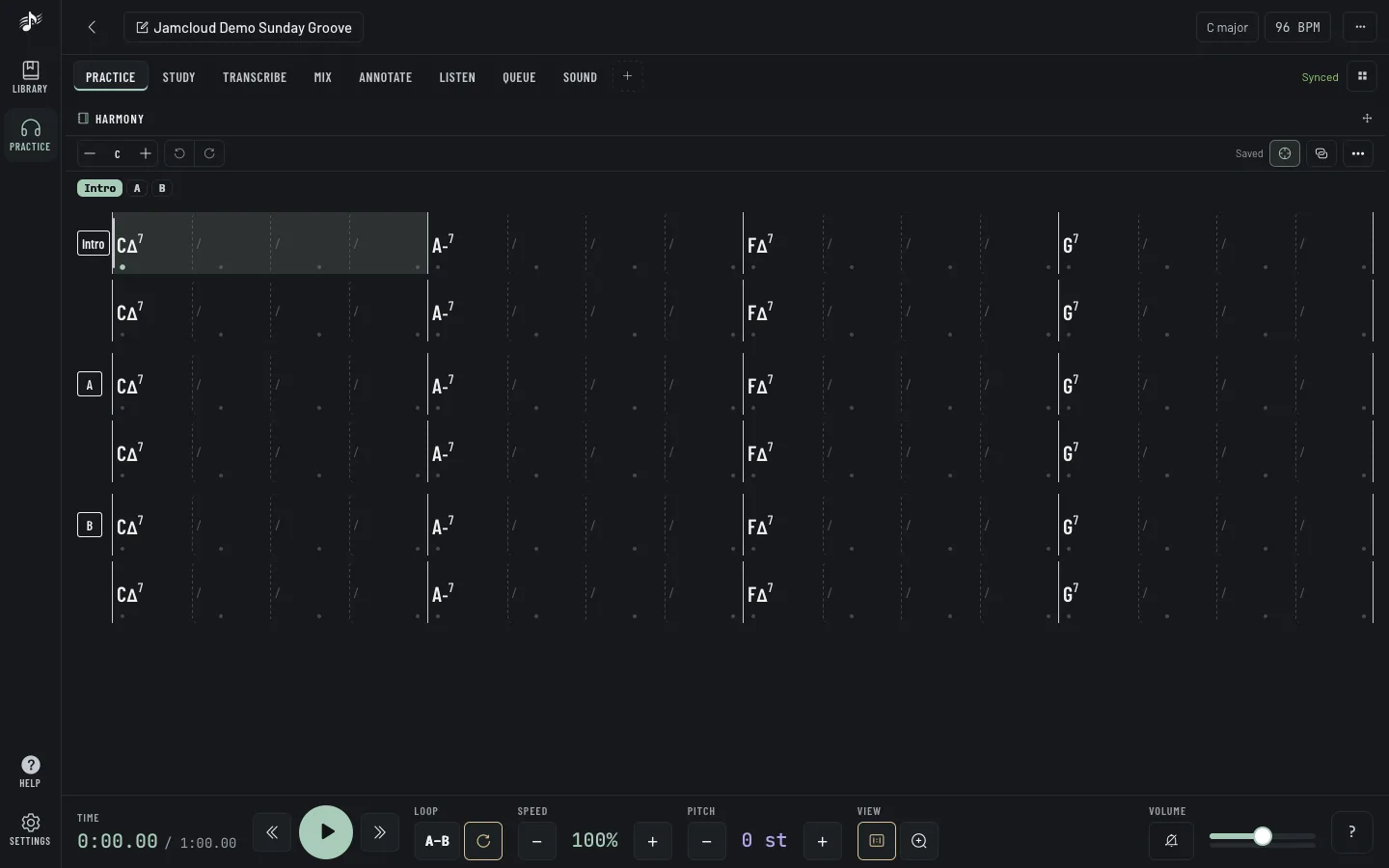
音声からコードを検出(パネルの ⋯ メニュー、または空のパネル)を使うと、最初のコード譜を自動で作れます。JamCloud がトラックを聴き、メジャーとマイナーのコードを認識して小節に配置し、トラックのセクションごとに分けます。これは下書きなので、耳で確認して通常のコード譜と同じように修正してください。すでにコード譜がある場合は先に確認され、元に戻す で戻せます。コードはビートマップ上に配置されるため、先にトラックを解析(またはタップで合わせて)ください。
グリッドはトラックのビートマップに従います。1小節ずれている場合は、同期 メニューで1小節目の開始位置を設定したり、グリッドを1小節または1拍ずらしたり、テンポが自由な録音ならタップして合わせたりできます。
フレーズをループやコピーするには、最初の小節をクリックし、最後の小節を Shift+クリック(または Shift+矢印キー)します。L(またはループボタン)でその小節をループし、⌘/Ctrl+C、X、V で後続の小節にコピー、切り取り、貼り付けできます。
楽譜とタブ譜
Section titled “楽譜とタブ譜”その他 › 楽譜をインポート… で、Guitar Pro、MusicXML、MuseScore、MIDI などのファイルを添付します。パネルを グリッド、楽譜、タブ譜 で切り替えられます。カーソルは再生に合わせて動き、音符をクリックするとプレーヤーがその位置に移動します。楽譜からコード譜を埋めることもできます。
楽譜のインポートには、ワークスペースのオーナーのプランに楽譜のインポートの権限が必要です(ない場合はインポートが表示されません)。ファイルはオーナーのストレージに加算されます。
タブレットやパソコンでは、楽譜を自分で書いたり、インポートした楽譜を編集したりできます。スマートフォンでは楽譜は閲覧のみです。
編集 をクリックすると、モード、音価、音符、記号(休符、タイ、コード名)、Tab(弦とフレット)、小節、小節範囲、編集(元に戻す、削除)が 1 行のツールバーに並びます。小さなパネルでは横にスクロールします。キーボードボタンでショートカットを確認できます。
- 選択(既定):小節の近くならどこをクリックしても、最も近い拍にカーソルが置かれます。Tab ではポインターの下の弦が選ばれるので、すぐにフレットを入力できます。
- 入力(N):五線の線や間をクリックするとその音を入力します。クリック前にプレビューで音符と音名が表示されます。⌥/Alt+クリックで和音に追加します。
- 小節範囲:Shift+クリック、Shift+矢印キー、またはドラッグで小節を選択します。コピー、切り取り、カーソル位置からの貼り付け、コピーした小節の挿入、複製ができ、L でループします。コピーした小節はすべての楽器を含むので、ヴァースやサビ全体を一度の貼り付けで繰り返せます。
編集中でないときは、楽譜や Tab の小節上をドラッグするとループし、別の場所をクリックするとそのループが止まります。
ボード はホワイトボードです。テキスト、手書き、五線譜、タブ譜、コードダイアグラム、指板図、コード進行を置けます。トラックごとに専用のボードがあり、ワークスペースには自由なボード(「モードのレッスン」「セットリストのアイデア」)も作れます。
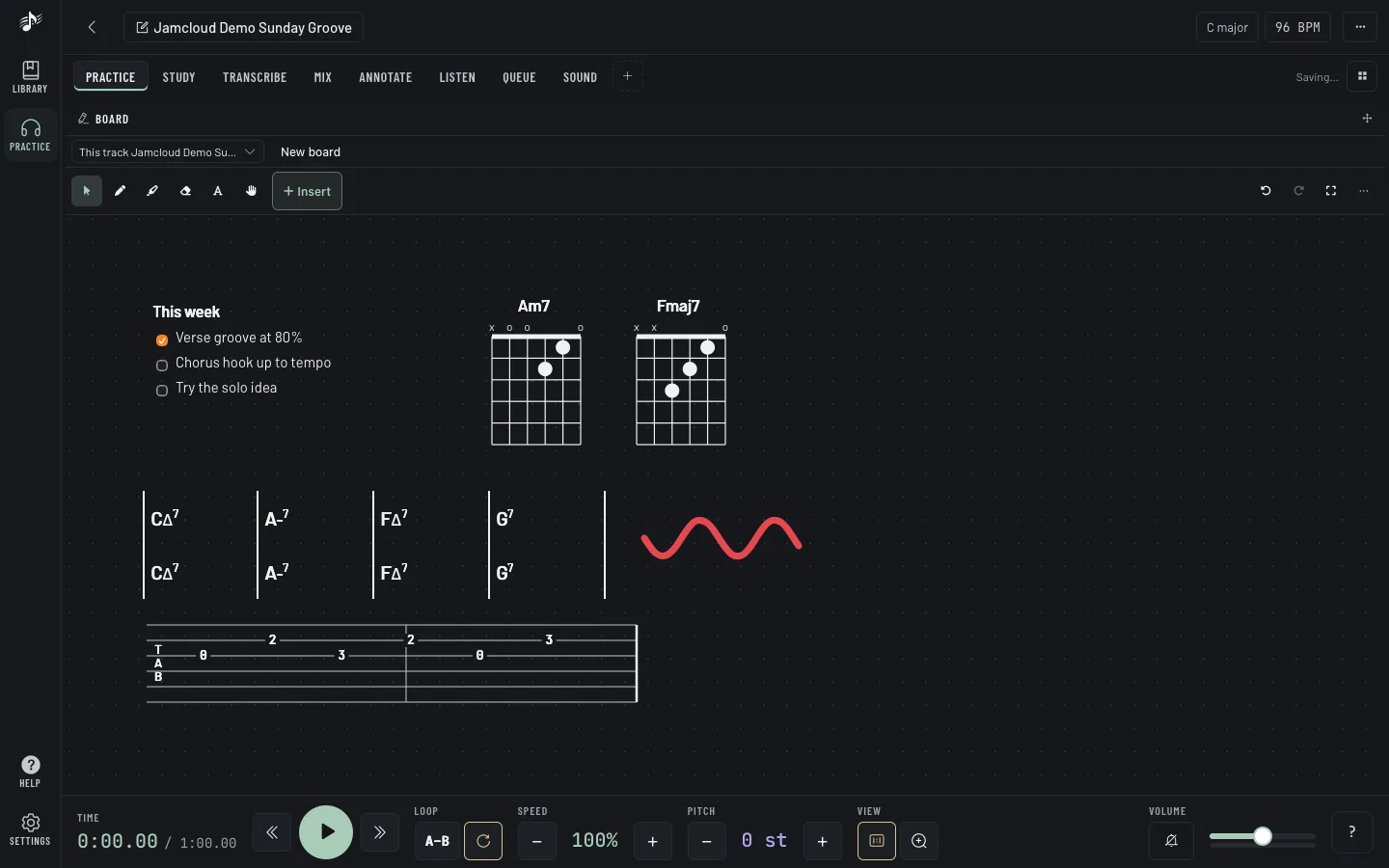
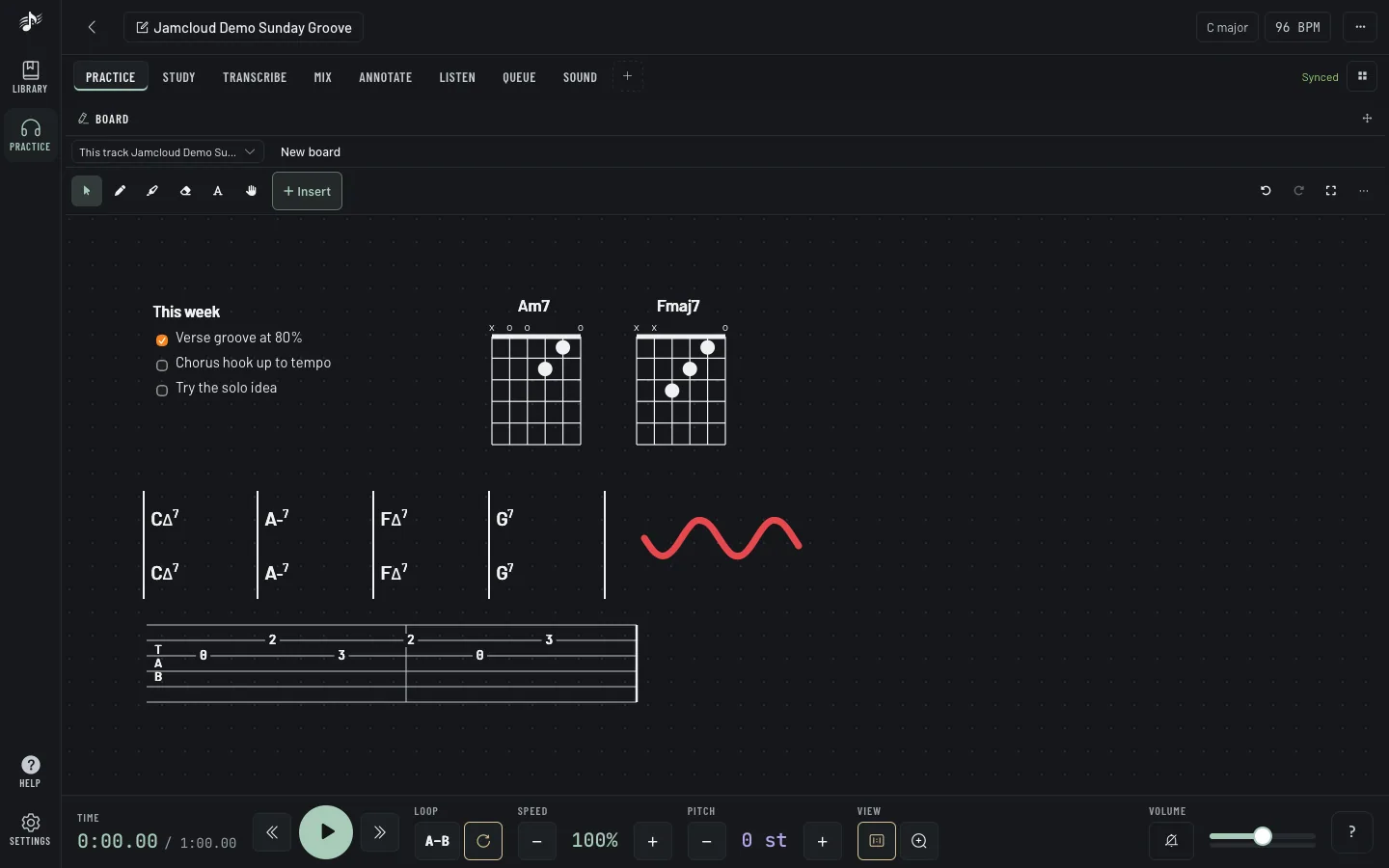
操作はすべて上部の1行にまとまっています。ボードの選択とその ⋯ メニュー(新しいボード、名前の変更、消去、削除)、ペンの色と太さを選ぶ丸いボタン付きの描画ツール、そして 挿入、元に戻す、やり直し、全体表示です。
共有ワークスペースでは、ボードの変更が全員にリアルタイムで表示されます。編集 権限のあるメンバーは書き込めます。レッスンのために、オーナーは閲覧者にも書き込みを許可できます。元に戻すで取り消せるのは自分の変更だけです。
ヒント: この曲のコード進行 で、トラックのコード譜をボードに置けます。