Guide · 07
Son et stems
Séparez un morceau en instruments pour jouer sans votre partie, réglez ce que vous entendez, et téléchargez le morceau.
La séparation en stems découpe un enregistrement en ses instruments (voix, batterie, basse, guitare, piano, autres). Coupez votre partie et jouez avec le groupe, ou écoutez la ligne de basse seule.
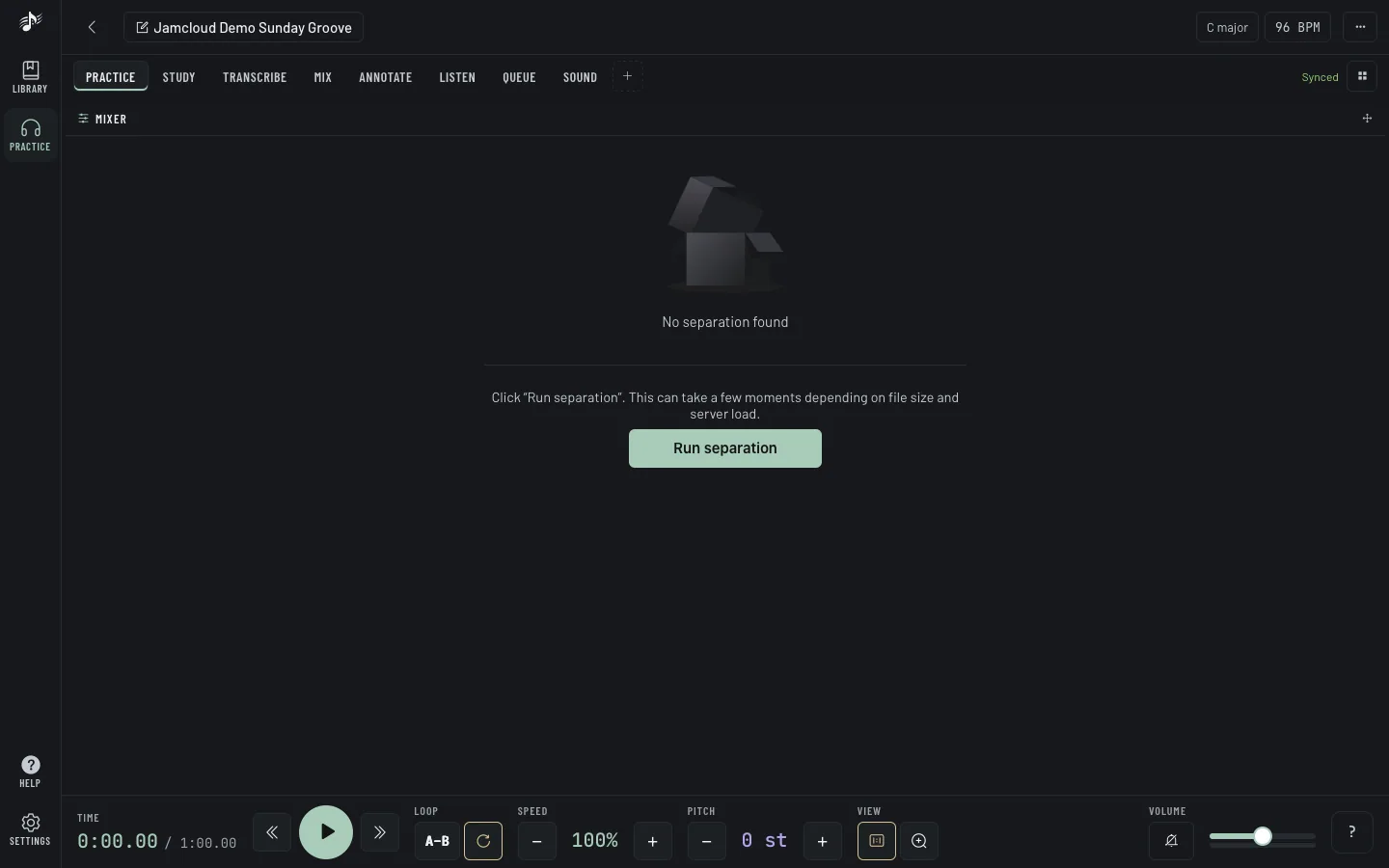
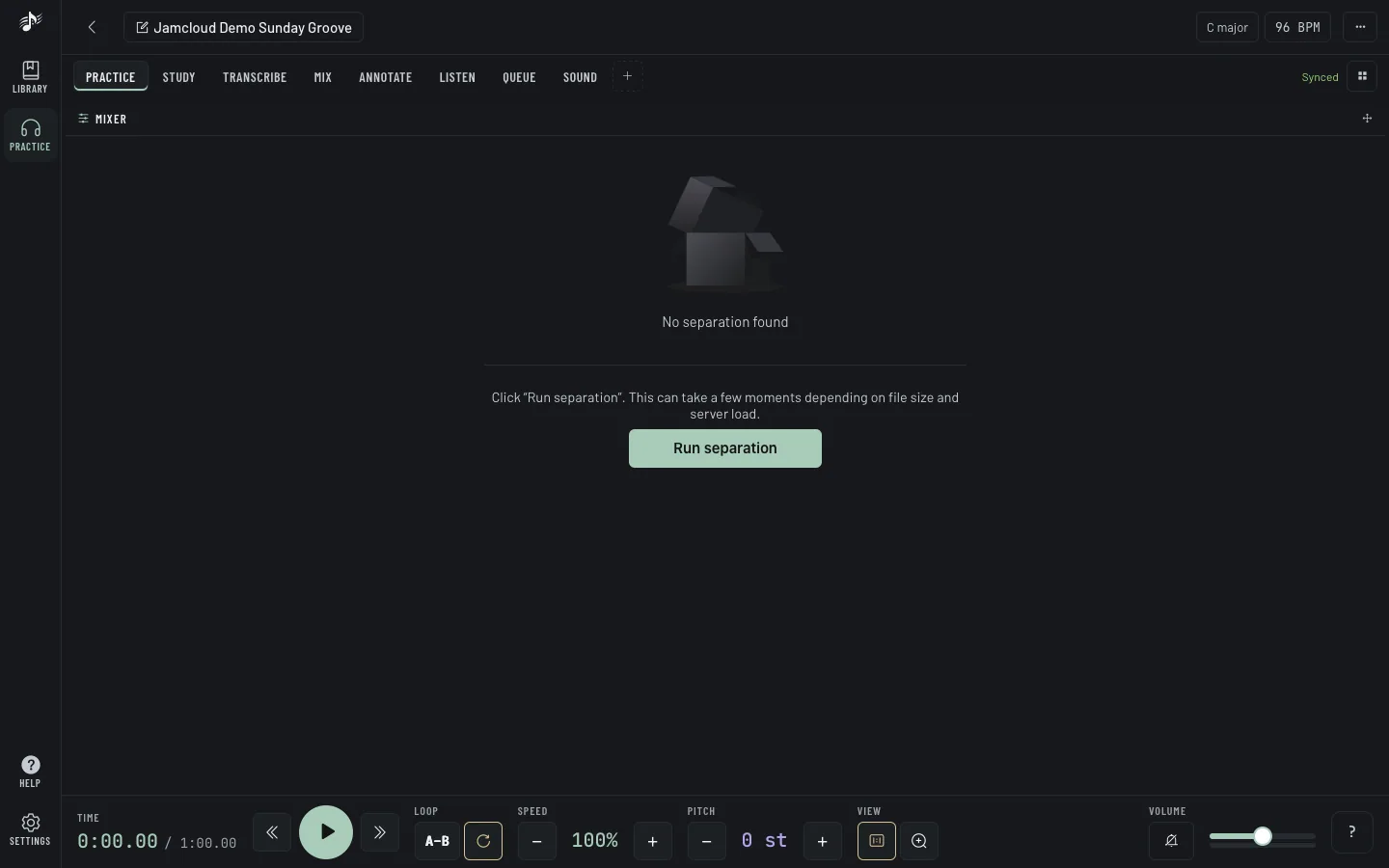
Dans le panneau Mixeur, choisissez un modèle et cliquez sur Lancer la séparation. Cela prend quelques minutes ; continuez à travailler en attendant, JamCloud vous prévient quand les stems sont prêts. Si d’autres attendent, le panneau affiche votre place dans la file et une attente approximative, mises à jour en direct ; Quitter la file retire la demande. Une fois un morceau séparé, chaque membre de l’espace peut utiliser ses stems.
Activez ensuite Stems activés : chaque stem a un curseur, un bouton de panoramique, M (muet) et S (solo). Votre mixage ne change que ce que vous entendez.
Activer ou désactiver les stems prend quelques secondes, le temps de préparer à nouveau le morceau (la lecture se met en pause puis reprend où elle était) : pour ménager les téléphones, seuls les stems restent en mémoire tant qu’ils sont activés.
Les séparations demandent l’accès Écriture et comptent dans le quota mensuel de l’offre du propriétaire de l’espace.
Le panneau Son est une petite console entre le morceau et vos oreilles : égaliseur, filtres, compresseur, stéréo et un limiteur de sécurité. Simple n’affiche que l’égaliseur ; Avancé affiche toute la chaîne. Enregistrez vos réglages en préréglages, et comparez-en deux avec A / B.
Il ne modifie jamais le morceau lui-même, et les autres membres n’entendent pas vos réglages.
Astuce : Baissez l’égaliseur autour de 250–500 Hz pour éclaircir un mix confus, ou montez 62–125 Hz pour mieux entendre la ligne de basse.
Le panneau Export (ou Exporter le fichier dans Actions du morceau) télécharge le fichier d’origine, ou le convertit en WAV, MP3, OGG/Opus, FLAC ou AAC. Quand le morceau a des stems, ils sont fournis dans un ZIP. Le fichier est préparé en arrière-plan : vous pouvez continuer à travailler, et un bouton Télécharger apparaît quand il est prêt (le lien est valable 15 minutes). Sur iPhone et iPad, touchez-le pour enregistrer le fichier.
Votre travail sur le morceau
Section intitulée « Votre travail sur le morceau »Cochez Partition, grille d’accords et données d’analyse pour télécharger tout ce que vous avez construit sur le morceau, avec ou sans l’audio (décochez Audio pour n’avoir que les données). Vous obtenez un seul ZIP :
- la partition ou les tablatures en MusicXML (s’ouvre dans MuseScore, Guitar Pro, Sibelius…), avec le fichier de partition d’origine ;
- la grille d’accords telle qu’elle est jouée, en MusicXML ;
- une carte de tempo MIDI : importez-la dans votre DAW pour que sa grille suive l’enregistrement, avec vos sections et repères en marqueurs ;
- les temps et les sections en CSV, et vos sections, repères et boucles en fichiers d’étiquettes pour Audacity ou Reaper ;
- les paroles en fichier LRC, et toutes les données dans un fichier JSON. Un
README.txtdétaille le contenu.