Guide · 10
Téléphone, réglages et raccourcis
Comment JamCloud fonctionne sur un téléphone, où se trouvent vos préférences et votre compte, et les touches qui gardent vos mains sur l'instrument.
Sur votre téléphone
Section intitulée « Sur votre téléphone »JamCloud tourne dans le navigateur de votre téléphone, rien à installer. Sur l’écran Pratique, la forme d’onde remplit l’écran, le transport reste en bas, et la barre de panneaux sous la forme d’onde ouvre un panneau à la fois dans un volet : la barre se replie alors sur sa poignée pour laisser plus de place au volet (faites glisser la poignée vers le haut pour choisir un autre panneau) et revient quand vous fermez le volet ; faites glisser son en-tête vers le haut pour lui donner tout l’écran. Vos dispositions d’ordinateur n’y sont pas utilisées. Faites glisser la barre des panneaux vers le bas pour la masquer et donner plus de place à la forme d’onde, faites glisser sa poignée vers le haut (ou touchez-la) pour la faire revenir, dans les deux orientations.
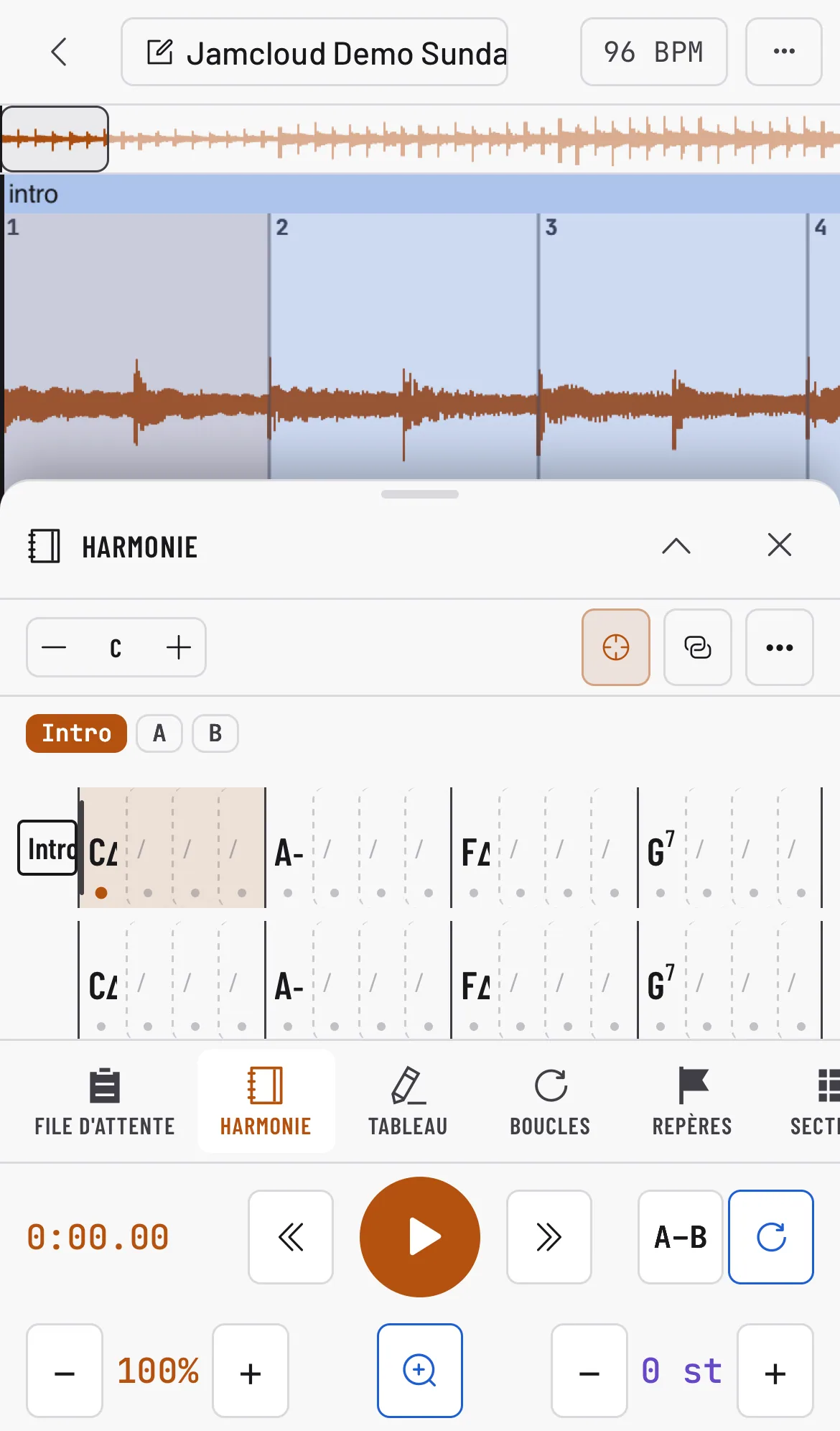
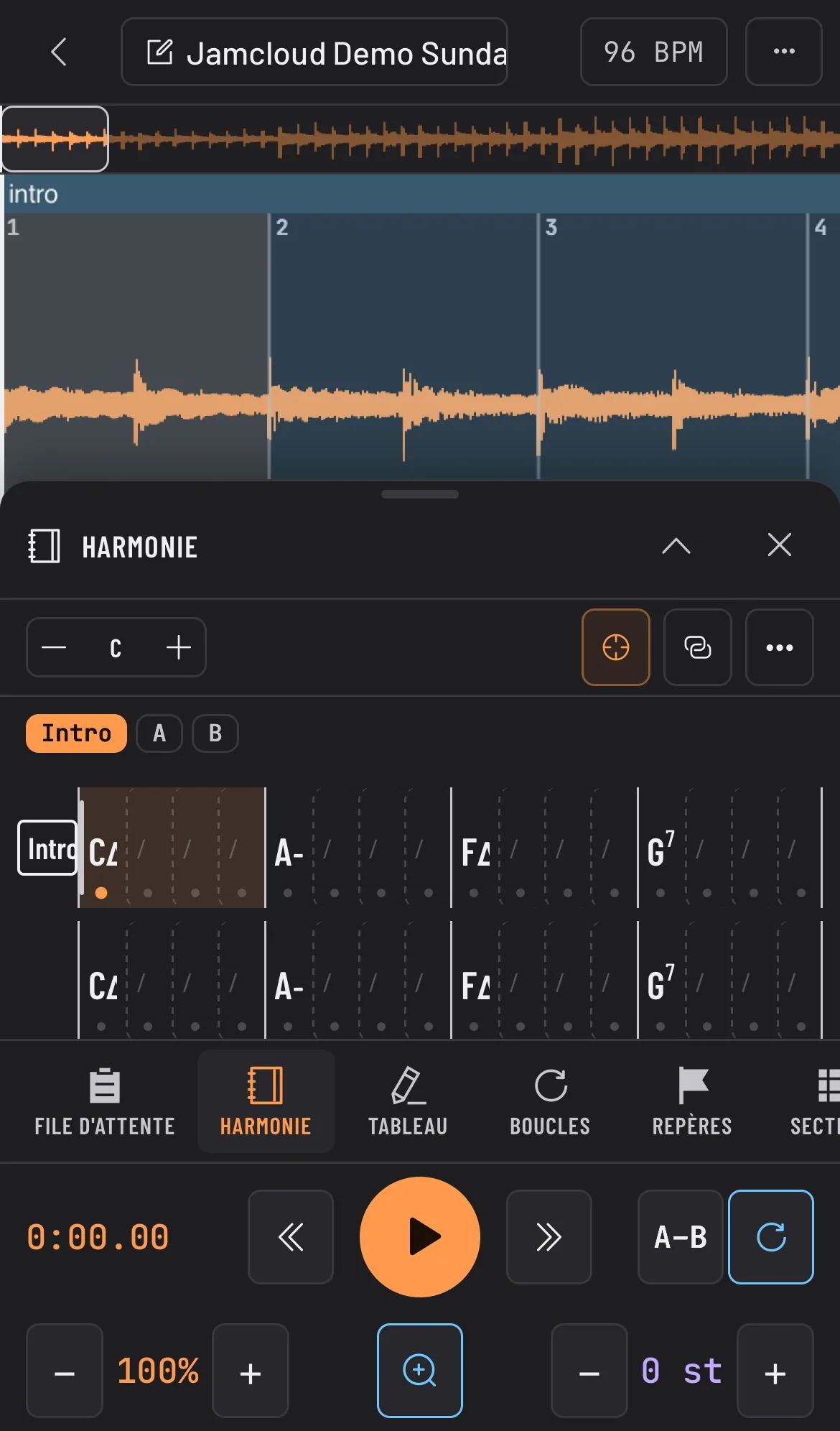
Tournez le téléphone à l’horizontale et JamCloud passe en plein écran : la forme d’onde et le transport, la barre des panneaux repliée en une petite poignée en bas. Faites glisser la poignée vers le haut (ou touchez-la) pour afficher les panneaux, faites glisser la barre des panneaux vers le bas pour la replier : vous restez en plein écran, un balayage à cet endroit ne fait jamais revenir les barres de Safari. Le bouton plein écran du transport en sort et fait revenir la barre du morceau et la barre des panneaux. Dans Safari sur iPhone, un petit bandeau en haut vous demande de balayer une fois vers le haut dessus pour masquer les barres d’adresse et d’onglets de Safari (ajouté à l’écran d’accueil, JamCloud n’a aucune barre).
Astuce : Pas de son sur iPhone ? Vérifiez le bouton silencieux.
Installer l’application : sur Android, et dans Chrome ou Edge sur ordinateur, Réglages › Général › Installer place JamCloud sur votre écran d’accueil ou parmi vos applications, dans sa propre fenêtre. Sur iPhone et iPad, Safari n’a pas de bouton d’installation : touchez Partager, puis Sur l’écran d’accueil, et JamCloud s’ouvre en plein écran, comme une application. Réglages affiche ces étapes jusqu’à ce que vous l’ajoutiez ou touchiez Masquer.
Notifications : dans Réglages › Notifications, activez Notifications sur cet appareil et JamCloud vous prévient quand un enregistrement, un import, un import de partition ou une séparation des pistes est prêt, ou quand vous perdez l’accès à un espace, même app fermée. Choisissez lesquelles sous l’interrupteur, puis cliquez sur Appliquer. Sur iPhone et iPad, ajoutez d’abord JamCloud à l’écran d’accueil, puis activez-les dans l’app installée (iOS 16.4 ou plus récent). Chaque appareil s’active séparément, et la déconnexion les désactive.
Réglages
Section intitulée « Réglages »Sur ordinateur, l’engrenage en bas de la barre de gauche est le seul menu pour les réglages et votre compte : le compte connecté, Réglages, Paramètres du compte, Guide d’aide (ouvre ce guide dans un nouvel onglet du navigateur), Signaler un problème et Se déconnecter. Sur téléphone, l’onglet Menu (l’engrenage) en bas de l’écran ouvre les mêmes éléments dans un volet.
Réglages regroupe vos préférences :
- Général : langue, timeline, noms des notes, diagrammes pour gauchers.
- Panneaux : les panneaux proposés dans Pratique, chacun avec une courte description ; désactivez ceux dont vous ne vous servez pas (voir Votre espace de travail).
- Thème : dix thèmes sombres et dix clairs, dont des thèmes à fort contraste et adaptés aux daltoniens.
- Raccourcis : changez n’importe quelle touche.
Paramètres du compte (dans le menu de l’engrenage sur ordinateur, dans Menu sur téléphone) regroupe votre compte :
- Profil : votre compte, votre offre, votre stockage et vos quotas mensuels.
- Sécurité : connexion en deux étapes avec une application d’authentification.
- Zone de danger : réinitialisez vos réglages ou supprimez votre compte.
Se déconnecter, en haut, vous déconnecte après confirmation.
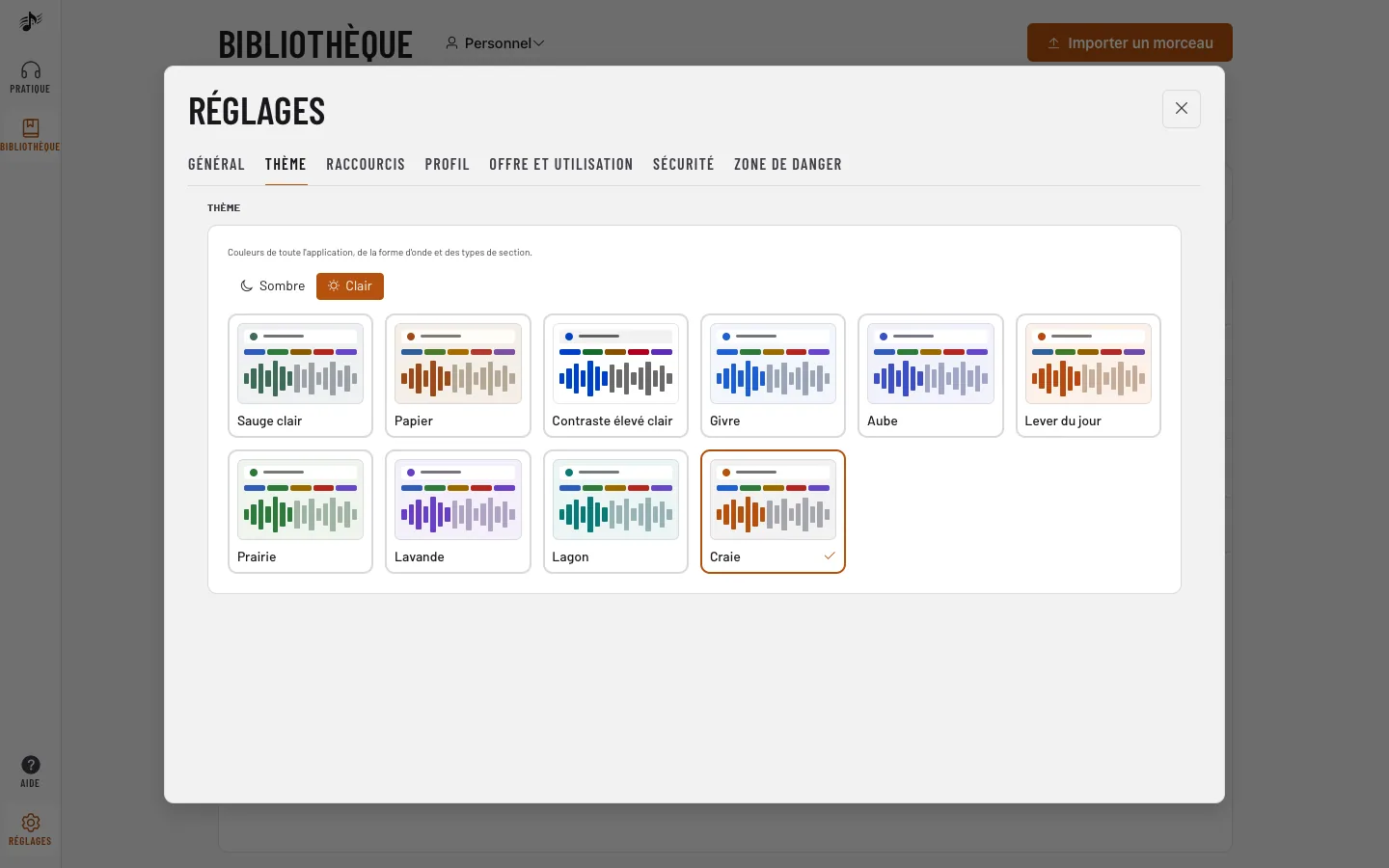
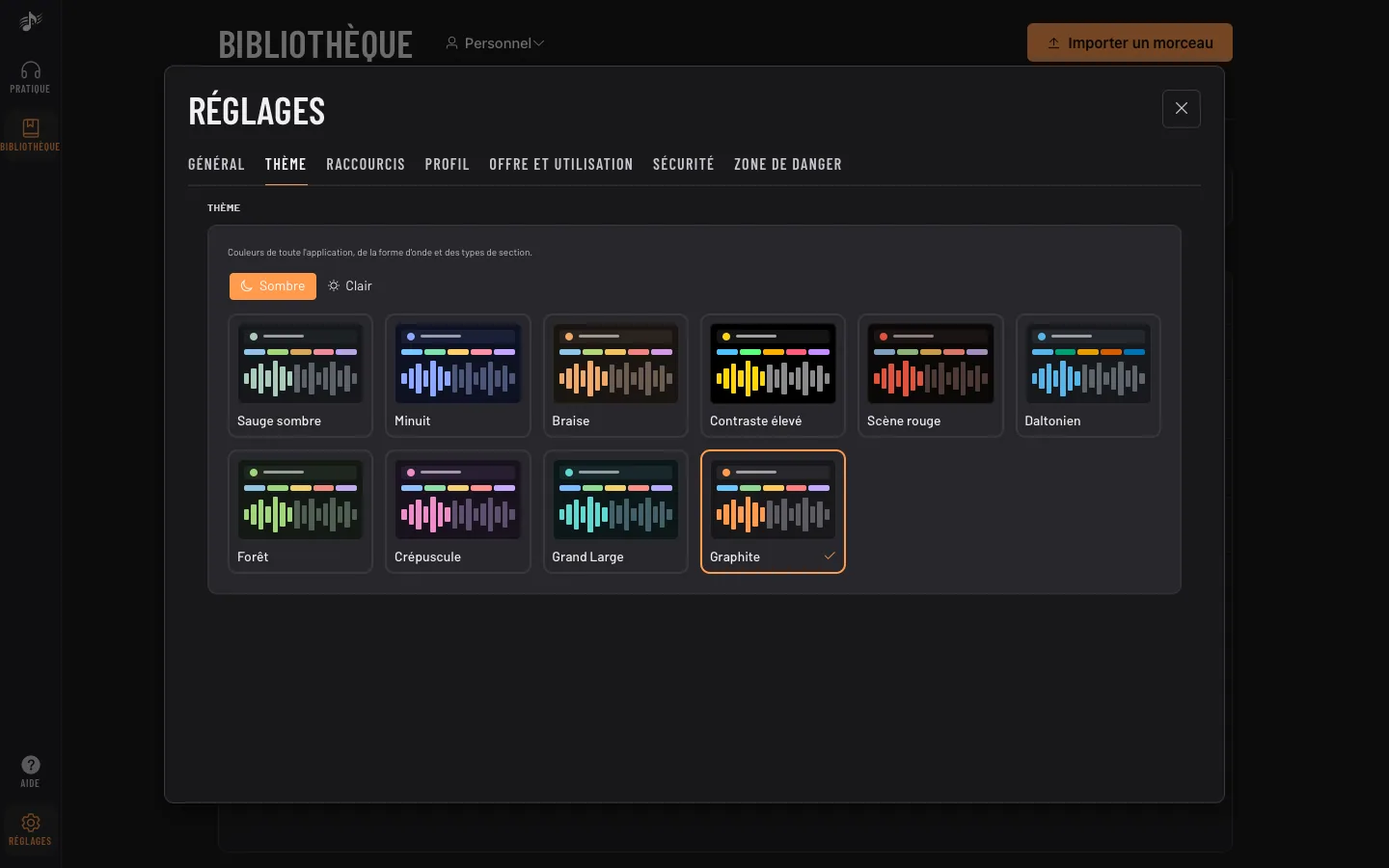
Cliquez sur Appliquer pour enregistrer vos changements.
La petite ligne Version en bas des Réglages indique quelle version de JamCloud vous utilisez.
À côté, Confidentialité ouvre la page qui explique ce que JamCloud conserve à votre sujet, où, combien de temps, et comment le supprimer.
Raccourcis clavier
Section intitulée « Raccourcis clavier »Tous les raccourcis se changent dans Réglages › Raccourcis, rangés selon l’endroit où ils agissent : l’application, le lecteur, le métronome et chaque éditeur. Cliquez sur une touche pour la changer, sur + pour donner une deuxième touche à une action, sur × pour la retirer, et sur Rétablir pour retrouver celle par défaut. Si la touche est déjà prise, JamCloud indique l’action qui l’utilise et la déplace si vous confirmez.
Sur la page Pratique, Shift + Tab passe à l’onglet de disposition suivant (Pratique, Échauffement, Écoute…) et revient au premier après le dernier. Onglet de disposition précédent et les touches d’espace de travail (suivant / précédent) n’ont pas de touche tant que vous ne leur en donnez pas. Dans une fenêtre de dialogue, Shift + Tab passe toujours d’un champ à l’autre.
Les raccourcis ne se déclenchent jamais pendant que vous tapez dans un champ de texte. Ce que vous saisissez dans les éditeurs ne change pas : numéros de case, lettres des notes, noms d’accords, flèches qui déplacent le curseur, et Entrée / Échap dans les dialogues. De même pour Ctrl + Space, qui agrandit la zone sous le pointeur.
Le bouton ? du transport de Pratique liste les touches de Pratique et ouvre ce guide.
Vos touches actuelles :
| Action | Touches |
|---|---|
| Application | |
| Ouvrir les réglages Ouvre les réglages | S |
| Ouvrir le profil Ouvre votre profil | U |
| Ouvrir la playlist Ouvre la playlist | P |
| Importer un audio Ouvre l'import audio | I |
| Exporter Exporte le morceau ouvert | X |
| Informations du morceau Affiche les informations du morceau ouvert | F |
| Ouvrir l'égaliseur Ouvre l'égaliseur et les réglages audio | E |
| Espace suivant Passe à l'espace de travail suivant (ordre du menu des espaces) | — |
| Espace précédent Passe à l'espace de travail précédent | — |
| Lecteur | |
| Lecture / pause Lance ou met en pause le morceau (deux appuis rapides pour reprendre au début) | Space |
| Reprendre au début Revient au début et lance la lecture | — |
| Aller au début Va au début du morceau | Shift + ← |
| Reculer Recule dans le morceau | ← |
| Avancer Avance dans le morceau | → |
| Aller à la fin Va à la fin du morceau | Shift + → |
| Monter le volume Monte le volume | ↑ |
| Baisser le volume Baisse le volume | ↓ |
| Ajouter un repère Ajoute un repère à la tête de lecture | M |
| Effacer la boucle Efface la sélection de boucle | Esc |
| Répéter la boucle oui / non Répète la boucle ou arrête de la répéter | L |
| Début de boucle (A) Place le début de la boucle à la tête de lecture | [ |
| Fin de boucle (B) Place la fin de la boucle à la tête de lecture | ] |
| Plus lent (−5 %) Ralentit le morceau de 5 % | − |
| Plus rapide (+5 %) Accélère le morceau de 5 % | = |
| Onglet de disposition suivant Affiche l'onglet de disposition suivant de la page Pratique | Shift + Tab |
| Onglet de disposition précédent Affiche l'onglet de disposition précédent de la page Pratique | — |
| Métronome (quand il a le focus) | |
| Lancer / arrêter le clic | Space |
| Tap tempo | T |
| Tempo +1 | ↑ |
| Tempo −1 | ↓ |
| Éditeur de tablature | |
| Lire / arrêter la partition | Space |
| Silence | R |
| Hammer-on | H |
| Pull-off | P |
| Glissé | S |
| Bend | B |
| Vibrato | V |
| Palm mute | M |
| Nom d'accord | C |
| Durée plus longue | =, Shift + =, + |
| Durée plus courte | −, − |
| Supprimer la note | Del, ⌫ |
| Annuler | Ctrl + Z / ⌘ + Z |
| Rétablir | Ctrl + Shift + Z / ⌘ + Shift + Z |
| Tout sélectionner | Ctrl + A / ⌘ + A |
| Copier | Ctrl + C / ⌘ + C |
| Couper | Ctrl + X / ⌘ + X |
| Coller | Ctrl + V / ⌘ + V |
| Éditeur de partition | |
| Silence | R |
| Liaison | T |
| Note pointée | . |
| Triolet | Alt + T / ⌥ + T |
| Nom d'accord | Alt + C / ⌥ + C |
| Durée plus longue | Shift + =, + |
| Durée plus courte | −, − |
| Supprimer la note | Del, ⌫ |
| Annuler | Ctrl + Z / ⌘ + Z |
| Rétablir | Ctrl + Shift + Z / ⌘ + Shift + Z, Ctrl + Y / ⌘ + Y |
| Mode écriture (un clic écrit la note) | N |
| Boucler les mesures sélectionnées | L |
| Sélectionner toutes les mesures | Ctrl + A / ⌘ + A |
| Copier les mesures | Ctrl + C / ⌘ + C |
| Couper les mesures | Ctrl + X / ⌘ + X |
| Coller les mesures | Ctrl + V / ⌘ + V |
| Insérer les mesures copiées | Ctrl + Shift + V / ⌘ + Shift + V |
| Dupliquer les mesures | Ctrl + D / ⌘ + D |
| Grille d'accords | |
| Modifier l'accord | Enter, F2 |
| Effacer l'accord | Del, ⌫ |
| Effacer la mesure | Shift + Del, Shift + ⌫ |
| Annuler | Ctrl + Z / ⌘ + Z |
| Rétablir | Ctrl + Shift + Z / ⌘ + Shift + Z, Ctrl + Y / ⌘ + Y |
| Boucler les mesures sélectionnées | L |
| Copier les mesures | Ctrl + C / ⌘ + C |
| Couper les mesures | Ctrl + X / ⌘ + X |
| Coller les mesures | Ctrl + V / ⌘ + V |
| Tableau | |
| Outil sélection | V |
| Stylo | P |
| Surligneur | H |
| Gomme | E |
| Texte | T |
| Déplacer le tableau (maintenir) | Space |
| Supprimer la sélection | Del, ⌫ |
| Dupliquer | Ctrl + D / ⌘ + D |
| Désélectionner | Esc |
| Annuler | Ctrl + Z / ⌘ + Z |
| Rétablir | Ctrl + Shift + Z / ⌘ + Shift + Z, Ctrl + Y / ⌘ + Y |
| Tap along / synchro de partition | |
| Taper | T, Enter, Enter |
| Lecture / pause | Space |
| Retirer le dernier tap | ⌫ |