Guía · 06
Armonía, partitura y pizarra
Sigue los acordes compás a compás, lee una partitura o una tab a la vez que el audio y escribe en equipo en una pizarra compartida.
Cuadrícula de acordes
Sección titulada «Cuadrícula de acordes»El panel Armonía muestra los acordes como una página de un real book e ilumina el compás que suena. Crea una cuadrícula a partir de una forma (AABA, blues, estrofa / estribillo…), y luego escribe los acordes. Transponla con un clic.
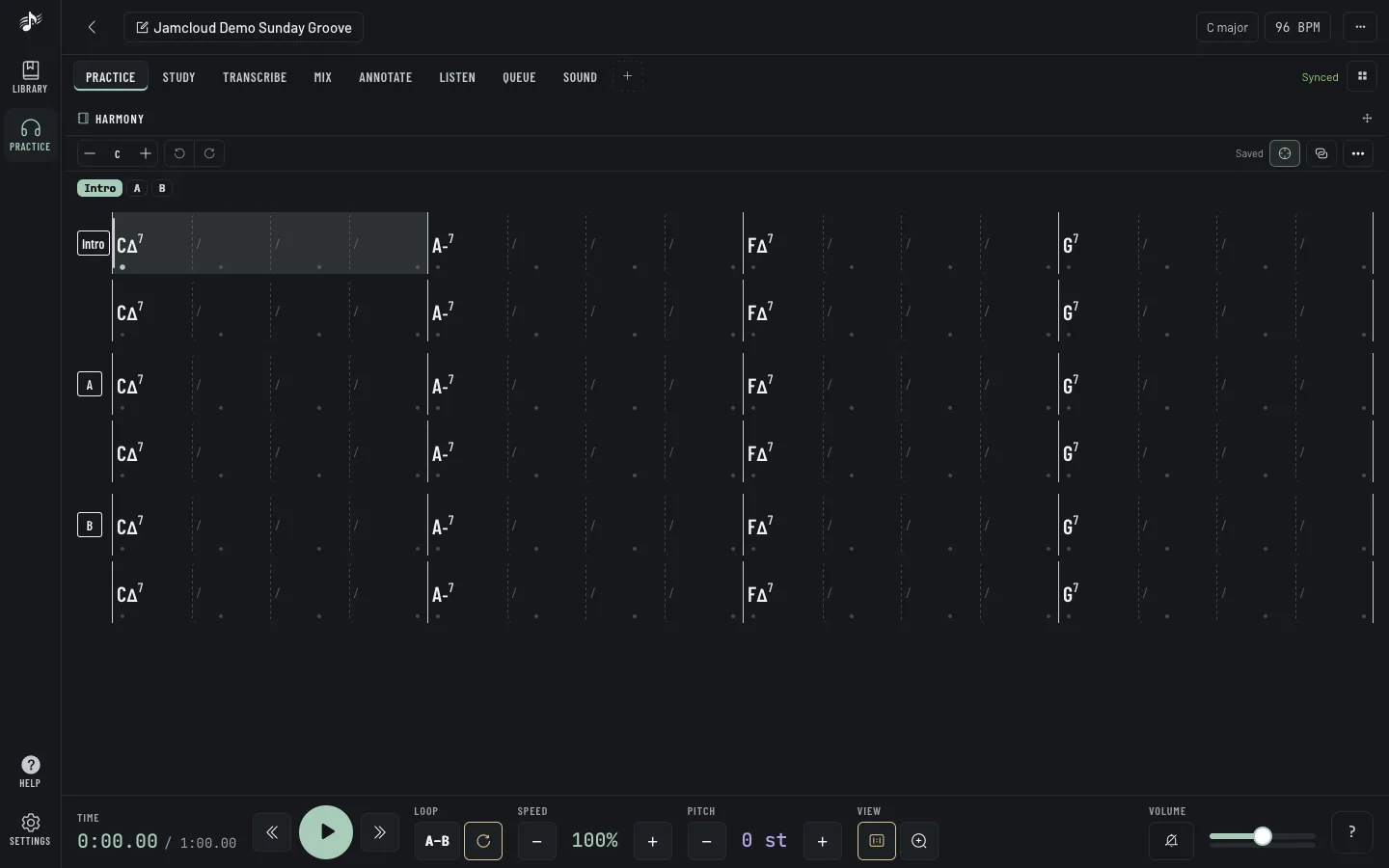
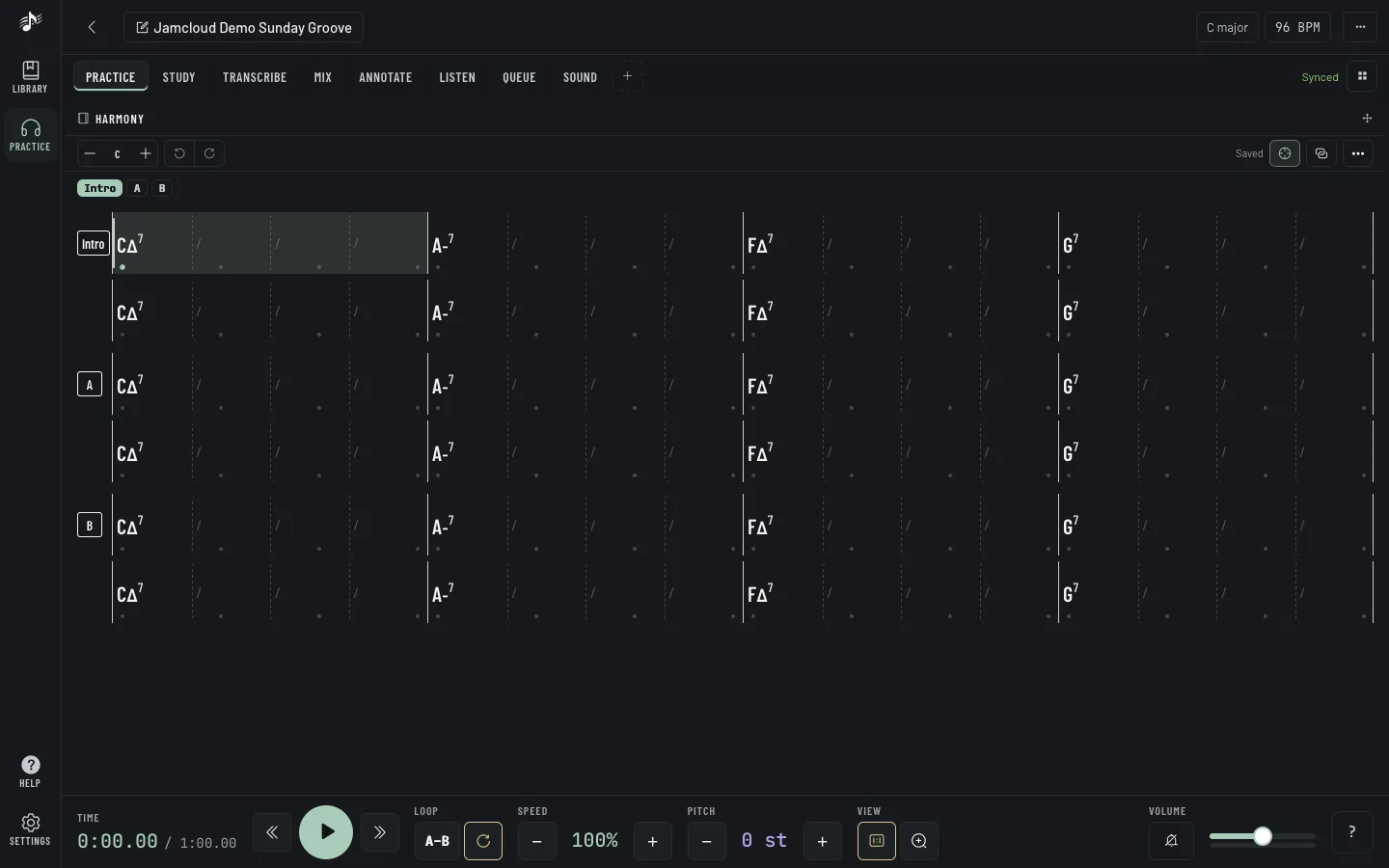
Detectar acordes del audio (en el menú ⋯ del panel, o en un panel vacío) escribe una primera cuadrícula por ti: JamCloud escucha la pista, reconoce los acordes mayores y menores y los coloca en los compases, divididos según las secciones de la pista. Es un borrador para comprobar de oído y corregir como cualquier cuadrícula; si ya existe una, se te pregunta antes, y Deshacer la recupera. Los acordes se colocan sobre el mapa de pulsos: analiza primero la pista (o marca el pulso).
La cuadrícula sigue el mapa de pulsos de la pista. Si está desplazada un compás, el menú Sincronizar fija dónde empieza el compás 1, mueve la cuadrícula un compás o un pulso, o te deja marcar el pulso tocando sobre una grabación de tempo libre.
Para repetir o copiar un pasaje, haz clic en su primer compás y Mayús+clic en el último (o Mayús+flechas). L (o el botón de bucle) repite esos compases; ⌘/Ctrl+C, X y V los copian, cortan y pegan sobre los compases siguientes.
Partitura y tab
Sección titulada «Partitura y tab»Más › Importar una partitura… adjunta un archivo de Guitar Pro, MusicXML, MuseScore, MIDI o similar. Cambia el panel entre Cuadrícula, Partitura y Tab: el cursor sigue la reproducción, y al hacer clic en una nota el reproductor salta ahí. La partitura también puede rellenar la cuadrícula de acordes.
Importar una partitura requiere el permiso Importar partituras del plan del propietario del espacio (si no lo tiene, la importación se oculta), y el archivo cuenta en el almacenamiento del propietario.
En una tableta o un ordenador puedes escribir una partitura tú mismo o editar una importada. En un teléfono, las partituras son de solo lectura.
Haz clic en Editar: una sola fila de herramientas reúne Modo, Duración, Notas, Símbolos (silencio, ligadura, nombre de acorde), Tab (cuerda y traste), Compás, Compases y Edición (deshacer, borrar); se desplaza de lado en un panel pequeño. El botón del teclado lista los atajos.
- Seleccionar (por defecto): haz clic en cualquier punto cerca de un compás para poner el cursor en el tiempo más cercano; en una tab se elige la cuerda bajo el puntero, así que puedes teclear el traste enseguida.
- Escribir (N): haz clic en una línea o un espacio del pentagrama para escribir esa nota; una vista previa muestra la nota y su nombre antes del clic. ⌥/Alt+clic la añade al acorde.
- Compases: Mayús+clic, Mayús+flechas o arrastrar seleccionan compases. Copia, corta, pega sobre los compases desde el cursor, inserta los compases copiados, duplícalos o pulsa L para repetirlos en bucle. Los compases copiados conservan todos los instrumentos: una estrofa o un estribillo entero se repite con un solo pegado.
Fuera de la edición, arrastra sobre compases de la partitura o la tab para repetirlos en bucle; un clic en otro lugar detiene ese bucle.
Pizarra
Sección titulada «Pizarra»La Pizarra es una pizarra blanca: texto, dibujo a mano alzada, pentagramas, tabs, diagramas de acordes, mástiles y progresiones de acordes. Cada pista tiene su propia pizarra, y el espacio puede tener pizarras libres (“Clase de modos”, “Ideas de setlist”).
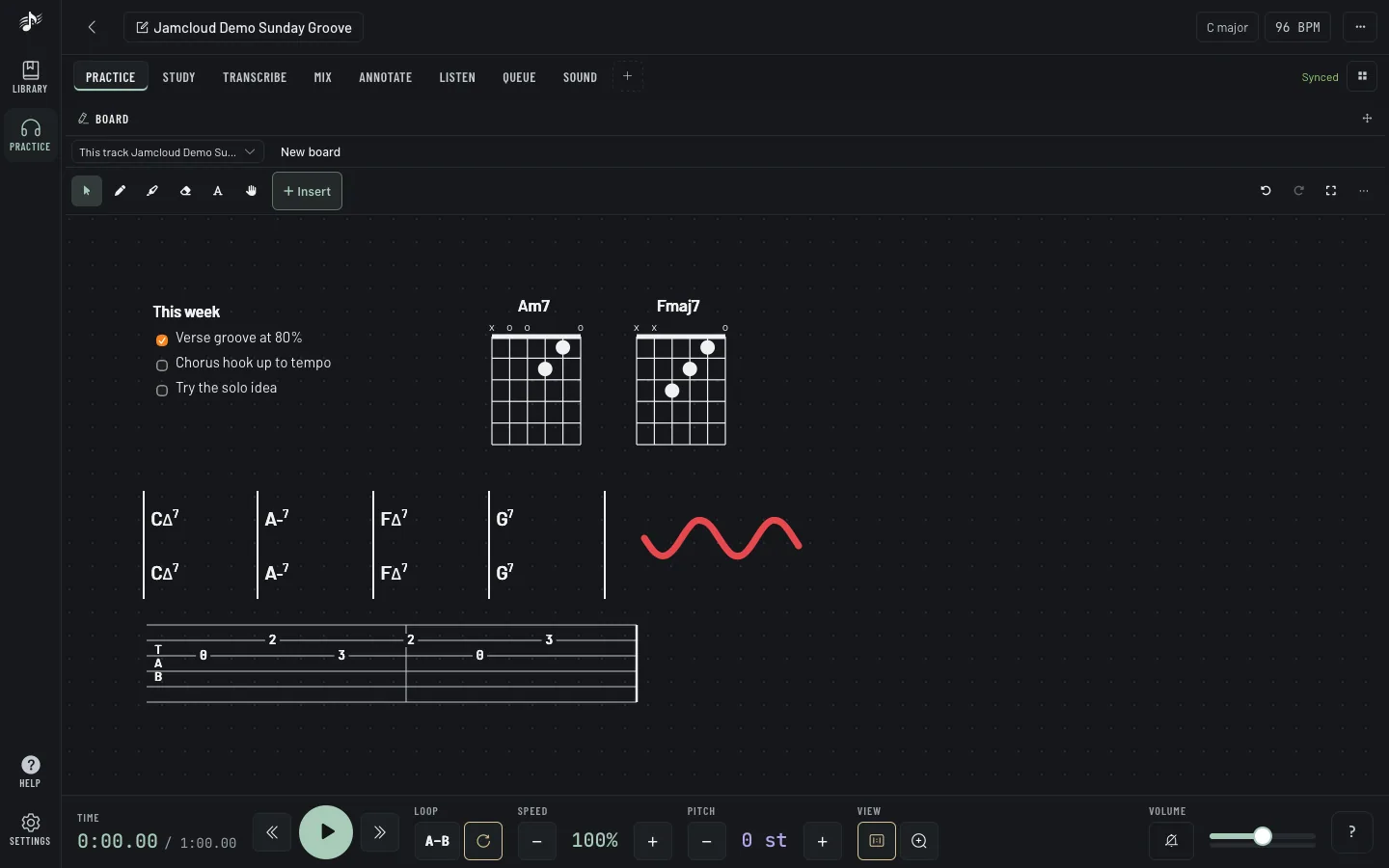
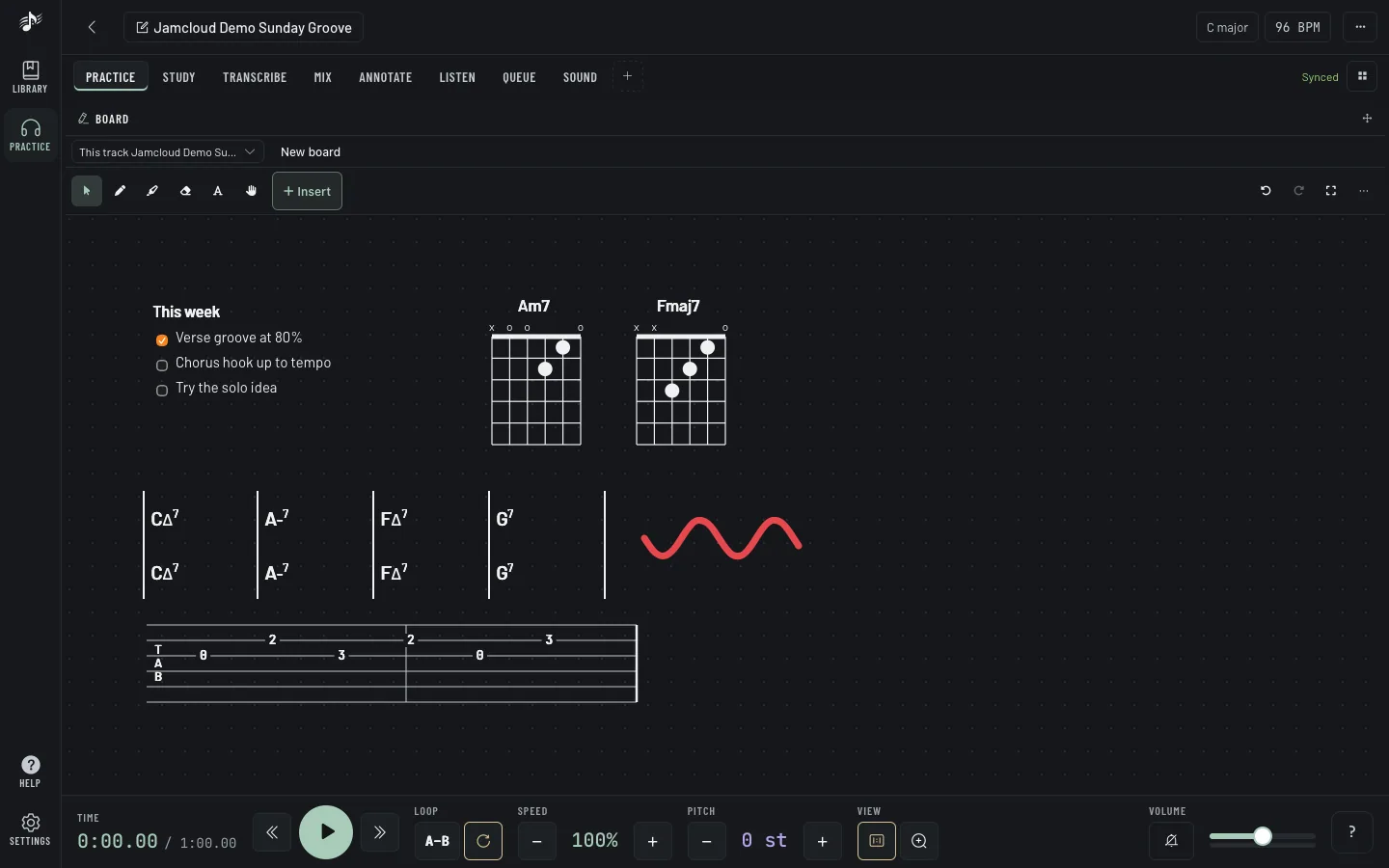
Todo cabe en una sola fila arriba: el selector de pizarra y su menú ⋯ (nueva pizarra, renombrar, vaciar, eliminar), las herramientas de dibujo con un botón redondo para el color y el grosor del lápiz, y luego Insertar, deshacer, rehacer y ajustar.
En un espacio compartido, todos ven cambiar la pizarra en directo. Los miembros con acceso de Escritura pueden dibujar en ella; el propietario también puede dejar escribir a los lectores, para una clase. Deshacer solo revierte tus propios cambios.
Consejo: Progresión de esta pista coloca la cuadrícula de acordes de la pista en su pizarra.